

Windows HDR Calibration 怎麼用?看懂三項亮度測試、SDR 亮度滑桿與色彩設定檔,排查 HDR 太暗、過曝及多螢幕問題。
Windows HDR Calibration 是 Windows 11 的官方 HDR 校正工具。它不是單純把螢幕變亮,而是用三個測試圖樣告訴 Windows:這台顯示器能呈現多暗、多亮,以及大面積亮畫面能維持到哪裡。
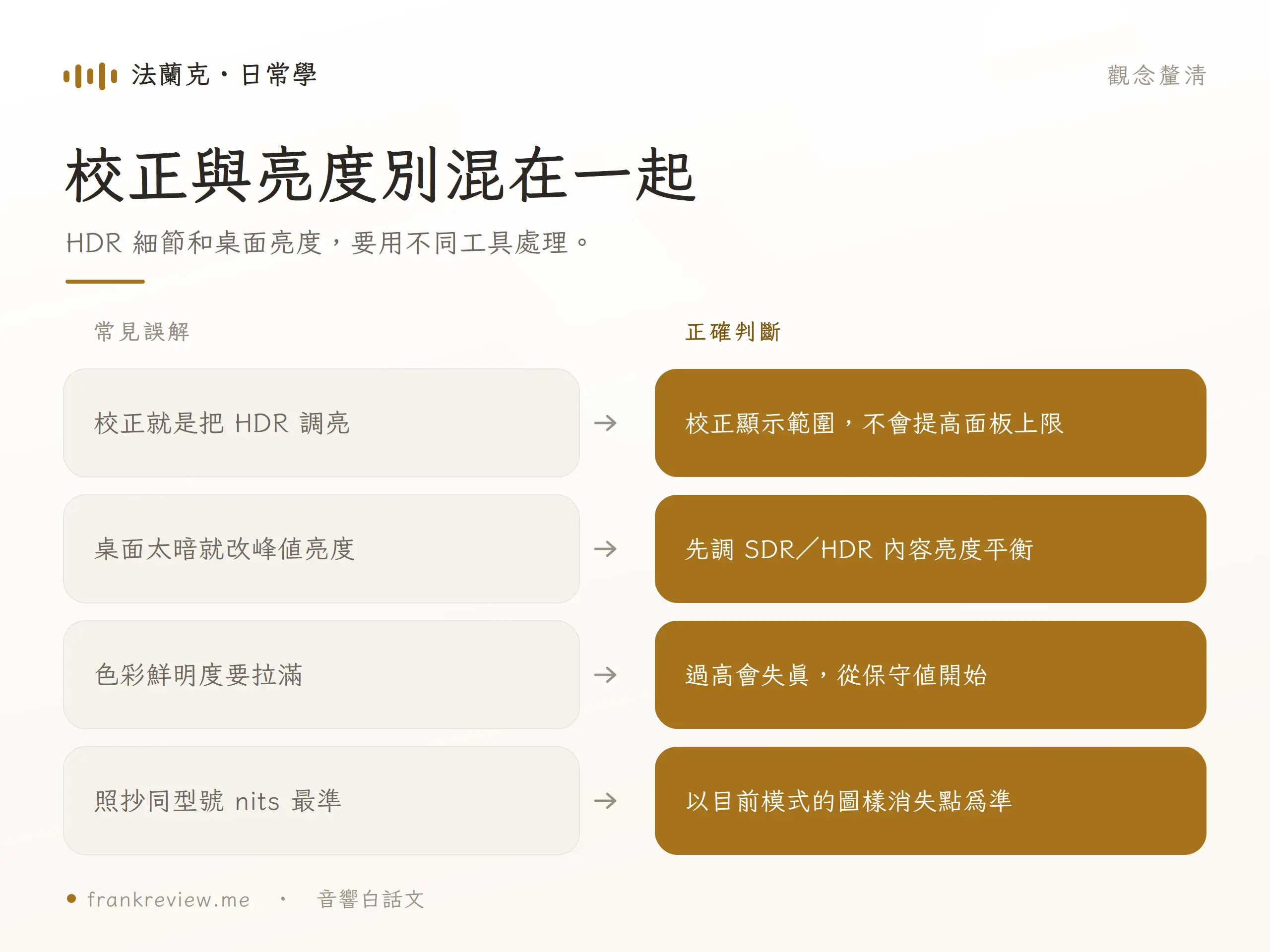
如果 HDR 遊戲的高光過曝、暗部糊成一片,可以先跑 Windows HDR 校正。若只是 Windows 桌面、瀏覽器或其他 SDR App 在 HDR 模式下太暗,真正該調的是「SDR 內容亮度/HDR 內容亮度」滑桿。
這篇會先把兩種調整分清楚,再帶你完成校正、建立色彩設定檔,並依照「太暗、過曝、顏色太濃、多螢幕沒生效」等症狀逐一排查。
Windows HDR Calibration 是 Microsoft 提供的顯示器校正 App,繁體中文介面稱為「Windows HDR 校正」。官方說明指出,它能改善 HDR 顯示的色彩準確度與一致性,也能調整 HDR 開啟時的色彩鮮明程度。
它的核心不是增加面板亮度,而是找出顯示器的可用亮度範圍。Microsoft 將三個測試分成最暗可見細節、最亮可見細節,以及顯示器最大亮度。
完成後,Windows 會建立一個色彩設定檔,讓支援 HDR 的遊戲與應用程式取得更合理的顯示能力資訊。若你想先理解 HDR10、Dolby Vision 與 HLG 的差異,可以搭配本站的 HDR 格式完整比較閱讀。
這個 App 處理的是暗部、高光與滿版亮度的界線。當內容超出顯示器能力時,高光或陰影可能被截掉,造成一片死白或死黑;校正的目的,是讓系統有較合理的範圍可做 HDR tone mapping。

路徑是「設定 > 系統 > 顯示 > HDR」。
外接 HDR 螢幕的滑桿,主要改變 SDR 內容相對於 HDR 內容的亮度;筆電內建 HDR 面板會用另一個亮度控制 SDR,內容亮度滑桿則改變 HDR 相對於 SDR 的亮度。
簡單判斷:遊戲高光爆掉、暗部沒細節,先校正;桌面、文件或瀏覽器太暗,先調內容亮度滑桿。兩者功能不同,不要為了讓桌面變亮而反覆改最大 HDR 亮度。

Windows 也提供 Win+Alt+B 快速開啟或關閉 HDR。若快捷鍵沒有反應,先更新 Xbox Game Bar 與 Windows,再回到設定頁確認 HDR 能否正常切換。
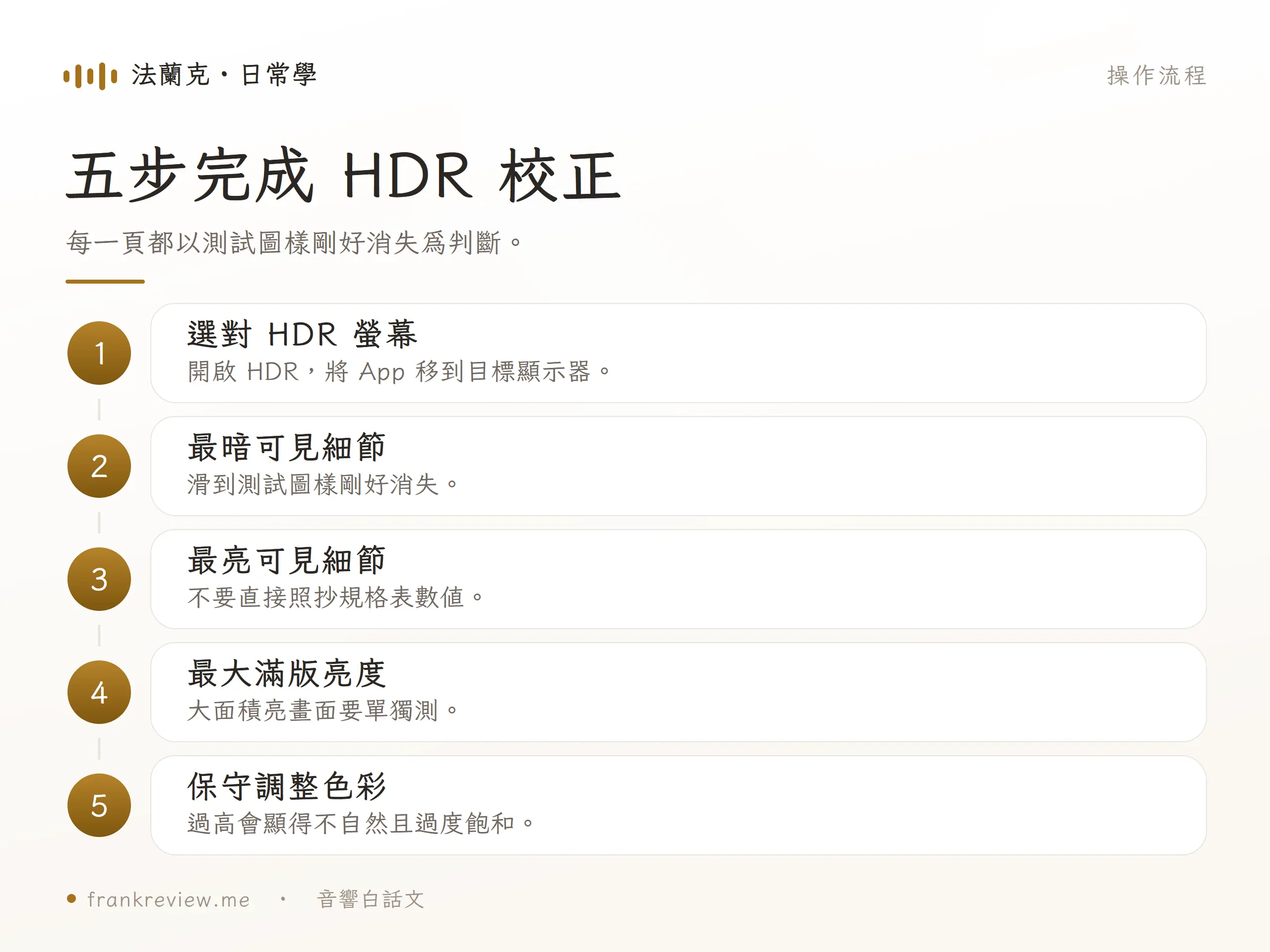
從 Microsoft Store 的 Windows HDR Calibration 頁面安裝工具。開啟後,把視窗移到目標 HDR 顯示器並切換全螢幕。
拖曳滑桿,直到測試圖樣剛好消失。這一步在找顯示器仍能分辨的最低亮度界線;若設得不對,暗場可能整片黑掉,或黑位看起來浮灰。
同樣把滑桿調到測試圖樣剛好消失。這一步用來描述小面積高光能到多亮;不要因為規格表寫了某個 nits 數字,就忽略實際圖樣仍然清楚可見或早已消失。
第三個亮度測試關注大面積亮畫面能維持的程度。OLED 與分區背光顯示器的小面積峰值亮度,常不等於全畫面可持續亮度,因此這一頁不能直接複製上一頁數值。
色彩鮮明度從保守值開始調整。Microsoft 特別提醒,拉得太高會讓 HDR 顏色不自然、過度飽和;HDR 的重點是保留亮暗與色彩層次,不是把所有顏色變濃。
完成前後比較後,命名並儲存設定檔。接著用你熟悉的 HDR 遊戲、影片與一般 Windows 桌面各看一次,不要只用 App 內的示範圖判斷成功。
到「設定 > 系統 > 顯示 > HDR」,調整「SDR 內容亮度」或「HDR 內容亮度」。外接螢幕與筆電內建面板的作用方向不同,調整時要盯著真正有問題的 SDR 視窗,不要只看 HDR 影片。
某些舊 App 不會立刻反映新亮度。Microsoft 建議調整後重新啟動 App,再判斷滑桿是否生效。
這比較像校正範圍問題。先固定顯示器 OSD 的 HDR 模式,關閉可關閉的後製,再重跑最暗、最亮與滿版亮度測試。
先確認 App 是否在正確螢幕,以及螢幕是否開著動態 tone mapping、動態對比或會改變圖樣的模式。不要照抄網友同型號數值;同一型號也可能因韌體、模式、面板個體與環境而不同。
把色彩鮮明度往保守方向調。若仍不滿意,可在控制台搜尋「色彩管理」,到「所有設定檔」移除 Windows HDR Calibration 建立的 profile,再重新校正。
每台 HDR 顯示器都要各自校正。把 App 移到目標螢幕、全螢幕完成一輪,再換到下一台;不要假設一個色彩設定檔能套用所有顯示器。

因此,校正後若只有單一遊戲或單一片源異常,應先檢查該內容或遊戲內 HDR 設定,不要立刻把整台顯示器重設。
若要還原,在控制台開啟「色彩管理」,到「所有設定檔」選取 Windows HDR Calibration 建立的色彩設定檔並移除。移除前先確認檔案名稱與目標顯示器,避免刪到其他專業校色 profile。
HDR 高光過曝、暗部沒有細節時,用 Windows HDR Calibration 完成三項亮度測試;Windows 桌面或 SDR App 太暗時,調整 HDR 設定裡的 SDR/HDR 內容亮度。
校正期間固定顯示器模式、選對螢幕、按照圖樣消失點操作,會比照抄別人的 nits 數值可靠。完成後再用熟悉的遊戲、影片與桌面交叉檢查,才能知道問題出在校正、亮度平衡、顯示器硬體,還是單一內容。
Microsoft 目前把 Store 的 Windows HDR Calibration App 標示為 Windows 11 工具。Windows 10 的部分內建面板另有 HDR 影片校正功能,但它不是同一個 App,也不能拿來校正外接 HDR 顯示器。
不會提高硬體亮度上限。它建立顯示能力設定檔,幫助 Windows 與相容 App 更合理地處理暗部、高光與滿版亮度。
官方操作是把每個滑桿調到測試圖樣剛好消失。規格表可作背景,但不要取代你在當前 OSD 模式與環境下實際看到的消失點。
在控制台搜尋「色彩管理」,開啟「所有設定檔」,選取由 Windows HDR Calibration 建立的色彩設定檔後移除。先核對名稱與顯示器,避免刪到其他 profile。
不是。Auto HDR 把部分原本只支援 SDR 的遊戲提升到 HDR;Windows HDR Calibration 則校正顯示器的 HDR 可用範圍。
它可以快速開啟或關閉 Windows HDR,適合在 SDR 桌面與 HDR 遊戲之間切換。它不會替你完成校正,也不會改變色彩設定檔。