
EQ 怎麼調,從頻率、增益與 Q 值開始。用可還原的單段練習,保留訊號餘裕並做同音量比較,避開萬用曲線與越調越大聲的誤判。
EQ 怎麼調,先從一個聽得出來的問題開始:確認配戴與音量、一次調整一段頻率、保留訊號餘裕,再用接近的聆聽音量比較。EQ(Equalizer,等化器)會改變不同頻率範圍的相對強弱,沒有一條能讓所有耳機、喇叭與歌曲都變好的曲線。
你可以用它減少某段低頻過多的感覺,或微調人聲與高頻比例;但低音量、耳罩漏氣、喇叭擺位和失真的問題,不一定靠拉滑桿就能解決。先學會看懂頻率、增益與 Q 值,調整才有方向。
這篇先辨認頻率、增益與 Q 值,再比較參數、曲線與滑桿介面,接著用單段練習記錄改動,最後檢查訊號餘裕、同音量比較與常見排錯。
不要一開始就把每根滑桿排成微笑形。先選一小段熟悉的音樂,寫下具體感受,例如低頻蓋過人聲、某個聲音特別刺,或整體聲音偏暗。這是待驗證的聆聽描述,還不是某個頻率一定有問題的測量結論。
先恢復平直設定,確認左右配戴、耳塞密合、裝置的增益與音量。喇叭系統則先檢查擺位及聆聽位置。如果今天耳塞漏氣、明天又塞緊,同一條曲線也會得到不同感受;因此別急著複製別人的補償值。
若你問「EQ 怎麼調才能聽清人聲?」先用人聲熟悉的片段定位問題,再試少量改動,而非把所有中高頻一起升高。等化器是 DSP 數位處理的一種用途,重點在頻率比例,不是把檔案解析度變高。
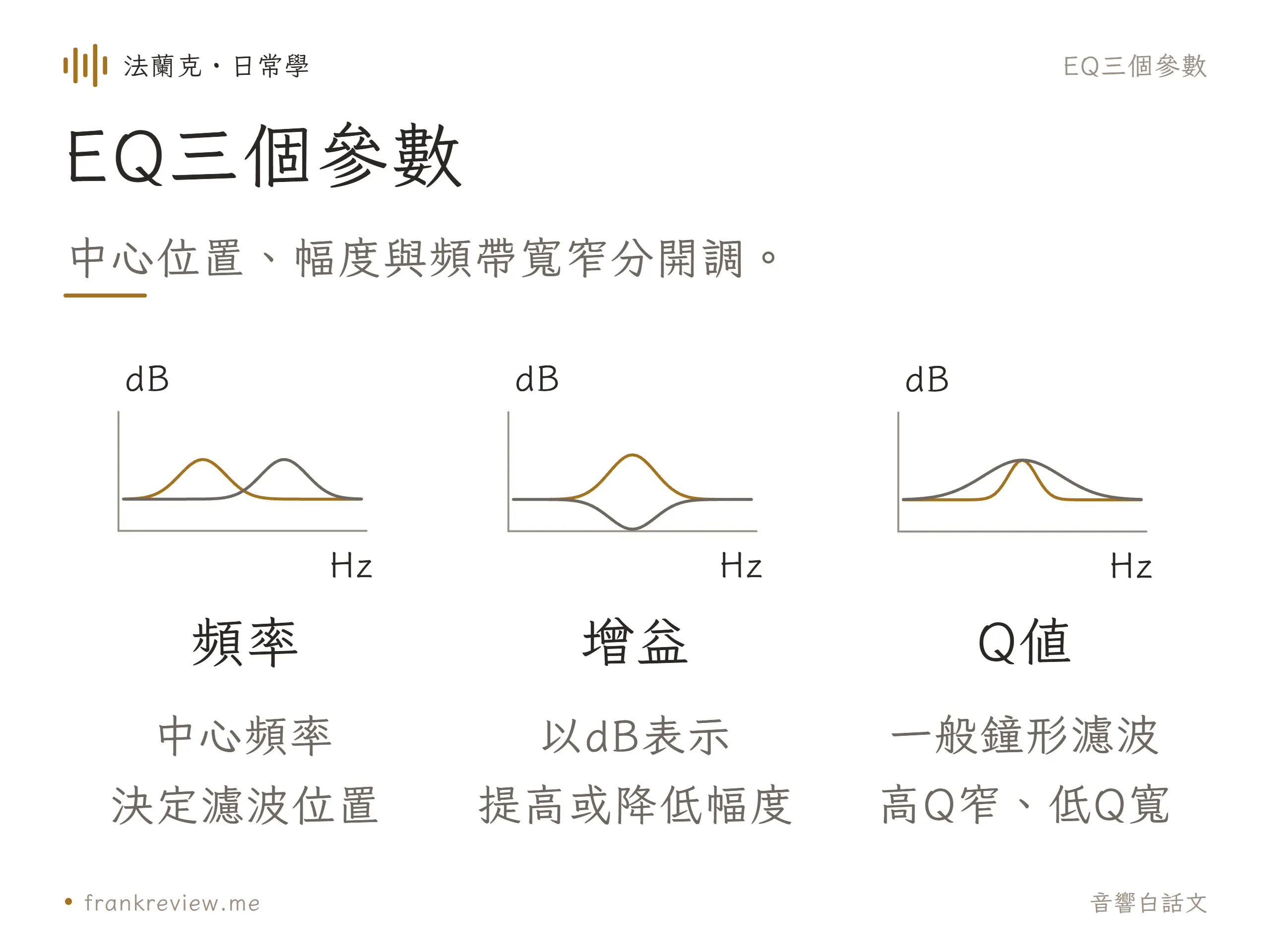
中心頻率以 Hz 表示,決定 bell(鐘形)濾波主要作用的位置;增益以 dB 表示,決定提高或降低多少;Q 值控制作用頻帶的寬窄。對一般鐘形濾波而言,Q 較高通常較窄,Q 較低通常較寬,仍需看軟體的定義。
你可以把它想成在曲線上放一座小山或挖一個淺谷:頻率選位置,增益選高度,Q 值選寬度。FabFilter 的參數說明也提醒,不同等化器對 Q 的解讀可能不同;跨軟體重建時,除了數字還要核對濾波形狀及實際曲線。
Bell 針對中心附近的一段範圍增減;low shelf(低棚架)主要改變轉折點以下的區域;high shelf(高棚架)主要改變以上的區域。低切和高切則逐步衰減某一側頻率,並非把某一個音高單獨刪掉,也不等於棚架。
如果使用的是固定頻段的圖示等化器,通常只能調各段增益,未必有 Q 值或濾波形狀可選。面對「手機 EQ 怎麼調?」這類問題,先確認 App 提供的控制項;操作步驟要按實際可用的控制項調整。
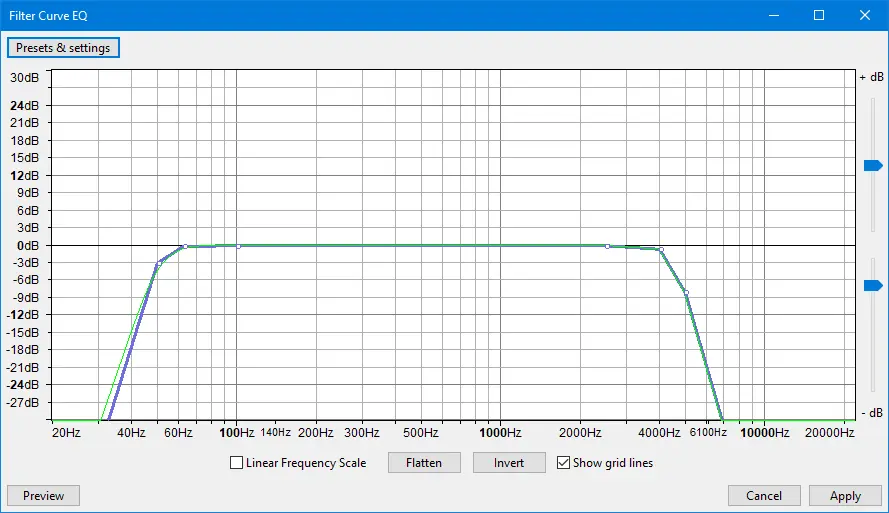
下面兩張 Audacity 官方手冊介面,示範的是不同的操作方式,不是推薦耳機曲線。Filter Curve EQ 用控制點畫曲線:橫軸找頻率,縱軸看該處增減的 dB;圖中兩端下降是手冊的效果示例,不是每副耳機都該削掉兩端。它也不是上面所說、可直接輸入中心頻率與 Q 的三旋鈕介面。
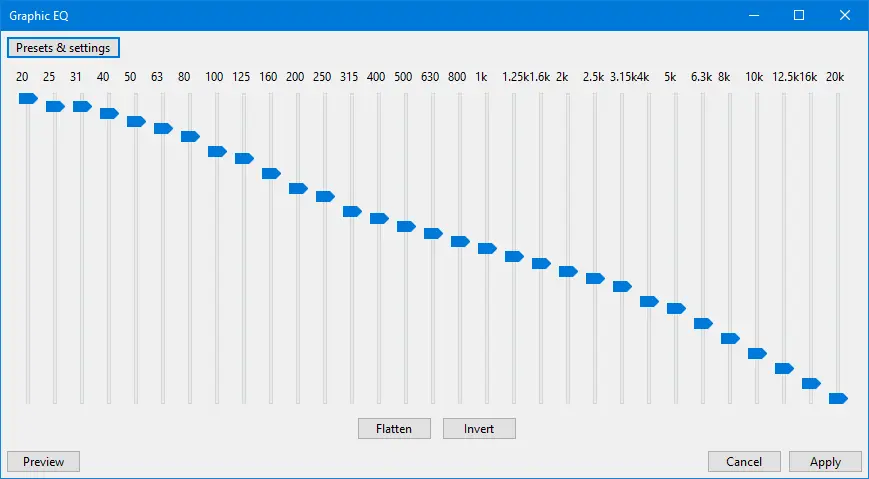
Graphic EQ 則把頻段列在各根滑桿上方,移動滑桿是改該頻段增益。先找自己的 App 有哪些頻段,從平直設定只改一根,再比較聲音;不用到處找圖中不存在的 Q 旋鈕。這張圖的斜向滑桿排列只是官方示例,也不是應照抄的低頻或高頻補償。兩種介面都可能改變整體音量,調整後仍要處理餘裕與比較音量。
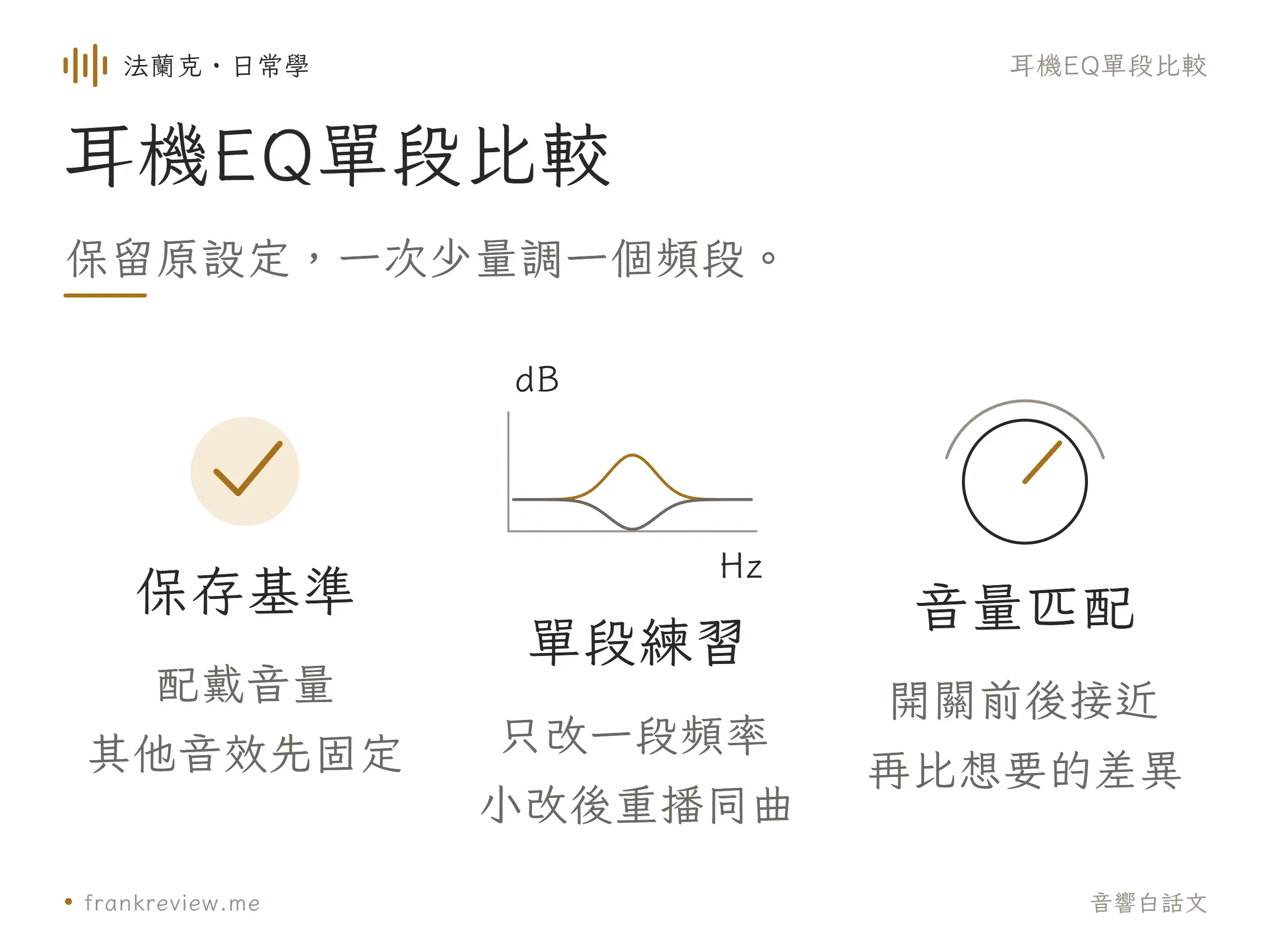
保存原始或平直預設,關閉其他不必要的音效,並降低播放音量。選一段熟悉、能重播的音樂,只加一個鐘形濾波;把頻率、增益、Q 和聆聽感受記在同一筆紀錄,不要邊換歌邊連續改五個參數。
練習時,可以用中心 200 Hz、增益 −2 dB、Q=1 作為「一段寬鬆衰減」的操作示例,再開關比較。這組數字只是讓你看見參數如何工作,並非針對你的器材的建議曲線;若聲音變薄或沒有改善,就還原。
接著把這次操作寫成一筆紀錄,例如「原設定平直;只加 200 Hz、−2 dB、Q=1;同一段主唱;低頻是否仍蓋過人聲」。結果由你實際聽到的內容填寫,不先預設一定改善。若人聲比較清楚、但低音也過薄,先保留頻率和 Q,只把衰減縮小,再聽回相同片段;不要同時移動中心頻率、換歌又開新的增強效果。
若旁路和開啟之間幾乎沒有差別,先確認改動是否真的套用到目前播放端,以及是否選到剛存的預設。確認有作用後,再決定保留、減少或撤回該段。這個練習的成果是找出哪一項改動對應哪種感受,並留下能還原的設定,不是把 200 Hz 當成所有人聲問題的固定答案。
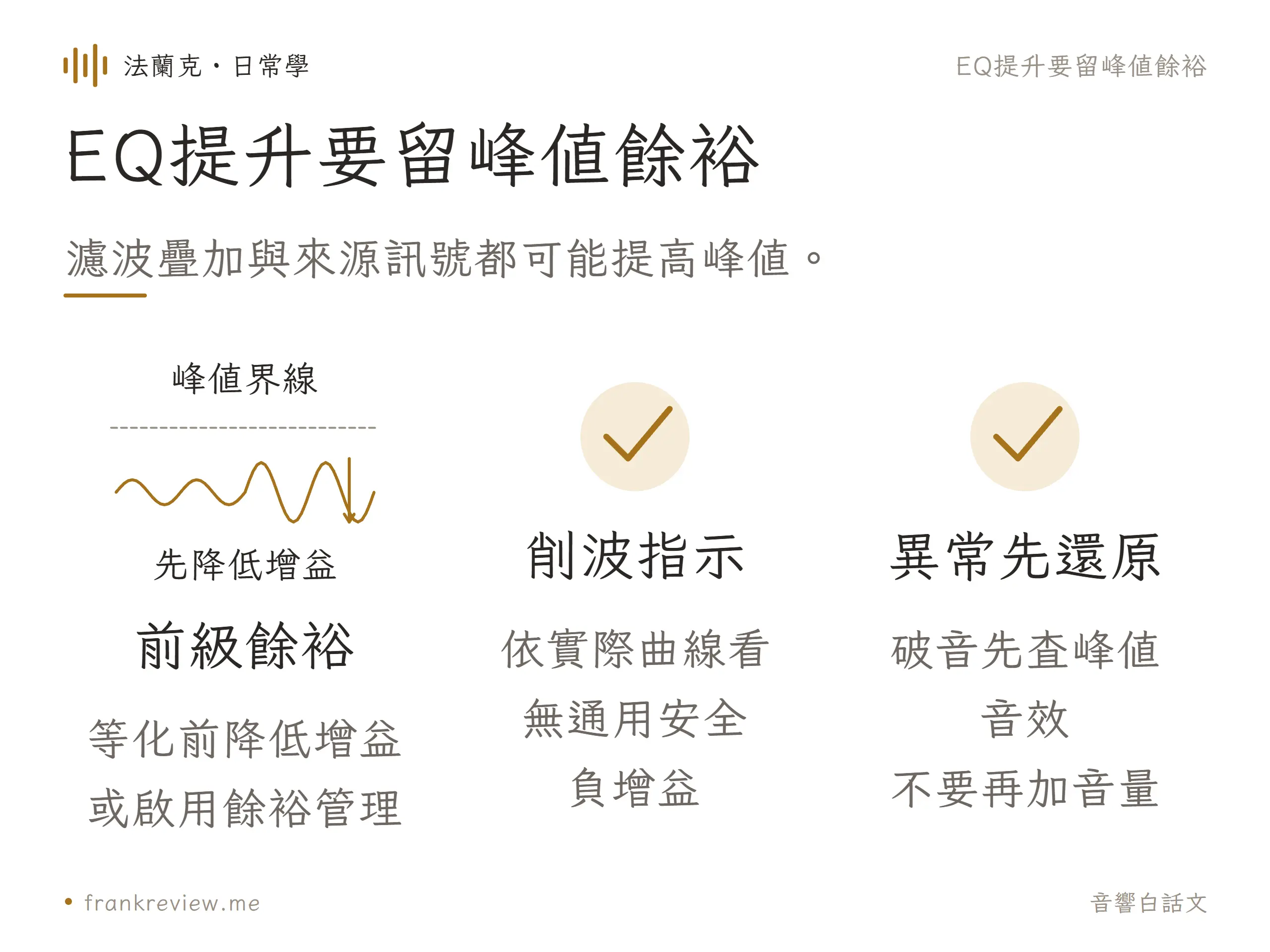
提高某些頻段,可能讓訊號峰值超出後續處理或輸出可容納的範圍,產生削波。Roon 的等化器說明要求注意 Headroom Management(訊號餘裕管理);別把輸出總音量轉小,誤當作已處理上游所有削波。
先在等化處理前降低前級增益或使用軟體提供的 headroom 功能,再看峰值及削波指示。所需餘裕取決於總曲線、濾波疊加與訊號,應依實際曲線與訊號檢查,而非把某個固定負值當成永久安全設定;若仍出現削波,繼續降低輸入或調整曲線。
如果你在想「EQ 怎麼調才不會越調越大聲?」可以優先嘗試削減過多的區段,並調整整體輸出作比較。不過削減也不代表任何處理鏈都不可能出現峰值問題,仍應留意 Roon 的餘裕與削波監測或你所用軟體的相應指示。
回答「EQ 怎麼調比較好聽?」之前,先讓開啟和關閉時的聆聽音量接近。改動曲線也會改變整體響度,較大聲的版本容易讓人覺得細節更多;不要只用音量旋鈕相同格數,當作兩個版本已經等響。
可以短時間反覆開關、手動匹配主觀音量,再用不同熟悉片段確認;有量測工具時,可配合合適的響度與峰值讀值。自動補償只是輔助,仍要留意軟體的算法與限制,比較時仍要核對實際聆聽音量是否接近。
若出現粗糙、破音或爆裂感,先降低音量、旁路等化器並檢查削波;若只是特定音色變怪,檢查是否 Q 太窄、增減太多,或播放器與耳機 App 同時套用曲線。每次只撤回一個改動,才知道問題在哪裡。
某個座位的低頻凹陷、喇叭擺位或耳塞密合問題,也不適合用大幅提升硬補。若你反覆問「EQ 怎麼調都沒用?」先回到物理條件與訊號路徑,必要時量測或請熟悉系統的人協助,不必把曲線越拉越極端。
想知道「EQ 怎麼調?」時,可依這個順序:先找問題、理解控制項、單段試調、保留餘裕,再用接近音量驗證效果。留下曲線與使用條件,日後換耳機、換耳塞或換房間時,就知道哪些設定需要重新評估。
沒有通用曲線。耳機頻率響應、配戴、耳塞密合、個人偏好與目標都會改變需要的調整;應先以平直設定為起點,再做可逆的小幅試調。
提升頻段前先保留處理餘裕,降低前級增益或啟用軟體的 headroom 管理,並查看峰值與削波指示。所需餘裕取決於總曲線與訊號,沒有保證安全的單一數值。
不是。一般鐘形濾波的 Q 值越高,作用範圍通常越窄;適合與否取決於要處理的問題。不同軟體的 Q 定義也可能不同,不應只比大小。
削減頻段或降低前級增益會讓整體響度下降。比較音色時要讓開關前後的聆聽音量接近,再判斷是否改善,同時保留避免削波的餘裕。