

音量控制怎麼設,音質損失才少?從電腦、YouTube、Dirac 到前級,分清過載、噪聲與增益,選對主控並保留校正餘裕。

音量控制要讓音質損失更少,優先順序是:先避免削波與輸入過載,再配好各級增益,最後選日常調整的位置。把所有滑桿開滿,或只因有實體旋鈕就交給它,都不能保證聲音最好。
音量控制是改變訊號電平。你需要的是在舒適音量下,讓音樂與器材本底噪聲拉開距離,同時保留大聲片段所需的空間。先依自己的系統選擇:
若系統滑桿直接控制 DAC 硬體,就把兩者視為同一層音控,不能一邊要求系統固定 100%,一邊又用同一個 DAC 控制調小。以下先說音質原理,再依接法確認增益與控制位置。
數位音量控制用運算縮小音樂訊號;有限的運算與輸出精度,會影響細小數值能保留多少。這類量化誤差和電路的嘶聲不同,不能只用滑桿百分比,或簡單「掉了幾個 bit」推論聽感。
良好的高精度運算與抖動處理(dither,用微量噪聲降低量化失真的方式),能把這類失真壓得很低。例如 Roon 的 DSP Volume 採高精度、帶抖動的處理;這是特定實作,不能拿來代替 YouTube 或每台電腦的測試。
即使運算足夠精細,DAC 與後方類比電路仍有自己的噪聲。前端數位訊號大幅降低時,這些噪聲未必等比例下降,音樂相對噪聲的有效訊噪比就可能變差;但若噪聲仍低到聽不見,也不能直接說音樂已變得粗糙。增加運算位元數,不會消除類比電路的噪聲,原理可參考 Benchmark 的音量技術比較。
因此,要看整台器材怎麼配增益。RME ADI-2 DAC 手冊第 19.3、31.13 節說明,數位音控可搭配類比輸出參考電平,Auto Ref 還會切換硬體電平以改善訊噪比。反過來,類比電位器也可能在低刻度左右聲道不平衡;旋鈕外觀本身無法判定音質。
DSP 提升某些頻段,或前一台器材輸出超過下一台的輸入上限,都可能讓峰值失真。這時應在過載發生前降低電平;後面再關小,救不回已削平的波形。負增益若是為了保留峰值空間,就是在保護音質。先解決過載,再檢查噪聲與增益,才有比較數位、類比音量控制的意義。
先沿著「電腦→接收聲音的器材→耳機或喇叭」,確認哪一級實際改變電平,以及 DAC 輸出是否適合下游輸入。下面是接法查表,音質仍要依前面的增益、噪聲與過載條件判斷;器材分工可參考音響訊號鏈入門。
手機可左右滑動表格,查看右側的確認條件。
| 你的接法 | 日常可以調哪裡? | 先確認這件事 |
|---|---|---|
| 電腦 3.5 mm→耳機 | 系統音量 | 使用系統音控即可,不必為了避開數位衰減另加前級。 |
| USB 耳機/USB DAC 耳機孔→耳機 | 系統滑桿或裝置耳機旋鈕 | 確認哪個真的管得到耳機;按鍵與系統也可能連動。 |
| DAC→獨立耳擴→耳機 | 耳擴旋鈕 | DAC 輸出要配合耳擴輸入,再決定是否用固定輸出。 |
| 電腦 3.5 mm/USB→桌上型主動喇叭 | 喇叭旋鈕或系統滑桿 | 喇叭若能調增益,先配合訊源,避免前端長期大幅衰減。 |
| 錄音介面→左右監聽喇叭 | 介面的 MONITOR/OUTPUT 旋鈕 | 確認它控制正在使用的線路輸出;PHONES 可能另管耳機。 |
| 固定輸出 DAC→綜擴/前級 | 綜擴/前級旋鈕 | 切換固定輸出前,先降低綜擴/前級音量。 |
| 可變輸出 DAC→後級/主動喇叭 | DAC 的線路輸出音量 | 確認可變模式真的作用在使用中的 RCA/XLR 輸出。 |
| 電腦→USB 綜擴/HDMI AVR/電視→喇叭 | 接收設備的旋鈕或遙控器 | 電腦滑桿能否控制,也要依裝置與播放路徑確認。 |
| 固定輸出 DAC→後級/主動喇叭,只有軟體可調 | 能管到該路徑的系統或處理器 | 確認各程式、播放模式與重啟後都受控;無可靠衰減時先補上可用主控。 |
有旋鈕,不代表背後 LINE OUT 一定跟著變。例如 iFi ZEN DAC 3 的後方輸出設為 Fixed 時,會繞過前面板音量;改為 Variable,旋鈕才會控制線路輸出。耳機孔與 LINE OUT 的行為要分開看,詳見ZEN DAC 3 手冊。
錄音介面也可能分開控制。例如 Scarlett 2i2 第 4 代的 Output 旋鈕管後方左右輸出,耳機另有音量旋鈕;聽喇叭時轉 PHONES,喇叭不會因此變小。可以對照Focusrite 的控制說明,確認自己正在用的輸出。
監聽喇叭背後的 Input Sensitivity/Trim,通常先用來配合訊源電平,並讓左右設定一致;日常再用上游能一起調左右聲道的音量控制,操作較方便。像Genelec 8030C 手冊就把後方旋鈕定義為輸入靈敏度匹配。
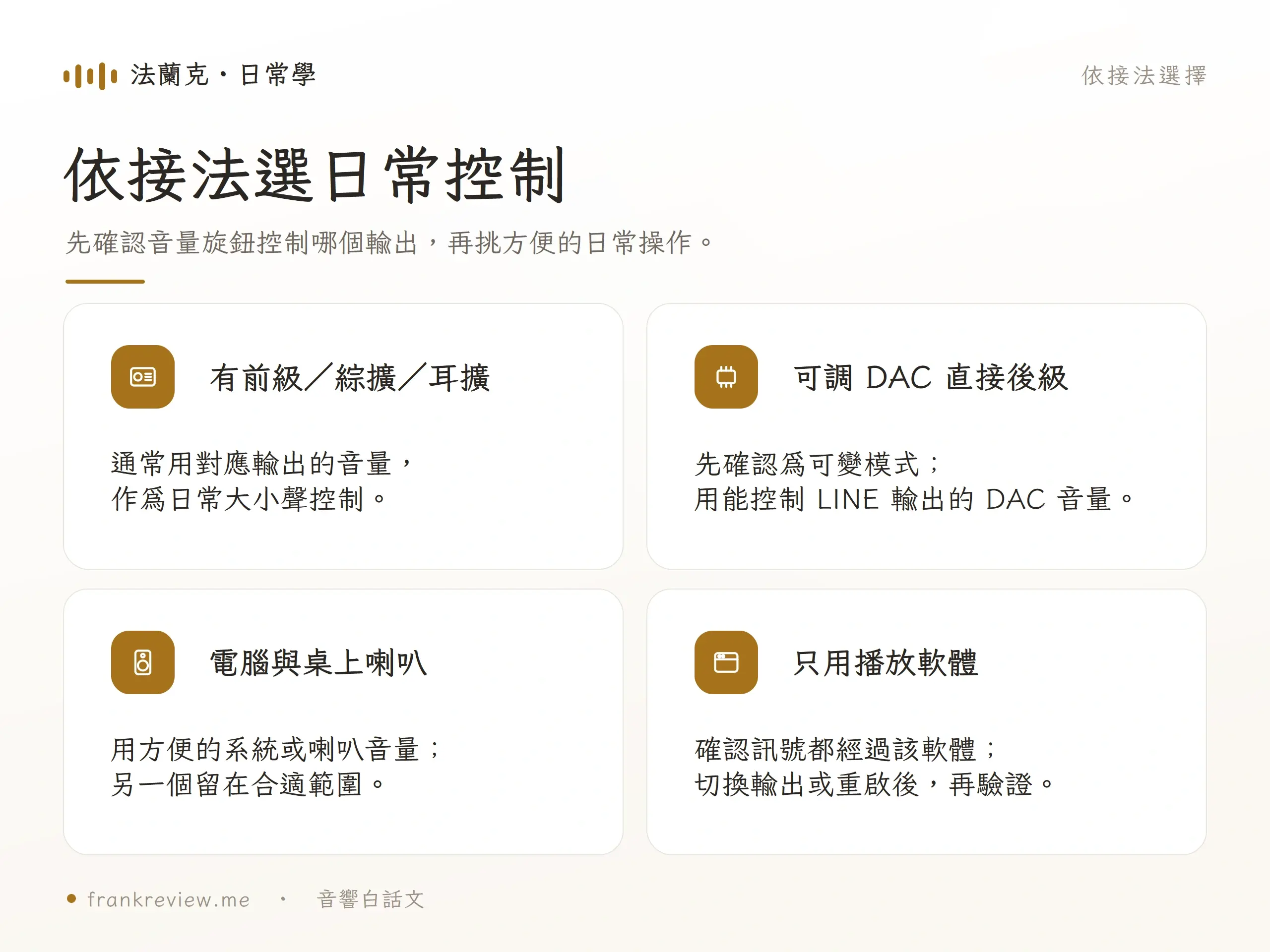
以合適的類比耳擴或前級作日常音量控制時,上游若只是獨立軟體衰減,YouTube 與系統固定 100%,可以減少不必要的前端衰減。前提是DSP 已有足夠餘裕,且 DAC 輸出不會使下游輸入過載;既有負增益不能為了全開而取消。切換固定輸出前,先降低下游音量。
若旋鈕只開一點就過大,優先依手冊檢查較低的 DAC 輸出電平或耳擴增益,讓日常調整範圍更合理。單純把電腦壓得很低、下游增益開得很高,不是減少噪聲的通用方法。DAC 的角色可另看DAC 與數位類比轉換介紹。
耳機直插電腦、USB 耳機或沒有類比主控時,可把 YouTube 留在合適基準,由系統或裝置音量調整。無過載條件下,YouTube 100% 可作起點;系統既然負責聆聽音量,就不需要也固定滿格。特別大聲的影片仍可單獨調低,不必讓其他程式一起變小。
重點是總衰減、運算精度與裝置增益,不是「經過幾個滑桿就損失幾次」。硬體旋鈕也可能控制數位處理;高品質數位音控能保有很低失真,不能憑控制介面判輸贏。
YouTube 的「穩定音量」會持續平衡影片裡較小與較大的聲音,和手動調滑桿不同。比較原本的大小聲變化時,先確認這項設定一致;它並不適用所有影片,見YouTube 穩定音量說明。
系統當主控,就保留音量控制;下游類比音控當主控,才採前述 100% 的條件式設定。Windows 在裝置支援時可直接操作硬體音量,否則以軟體實現,所以兩邊連動可能只是同一個硬體控制,應視為同一層。此時選任一介面調整即可,不要再要求系統滿格、同一硬體卻調小,見Microsoft 端點音量文件。
在「設定→系統→音效」確認目前輸出裝置,並查看音量混音器的 App 音量與指定輸出。使用 Dirac standalone 時,要校正的 App 先送虛擬裝置,再由 Processor 送實體 DAC;App 若直出 DAC,可能繞過校正,路由見Processor 官方說明。
在「系統設定→聲音→輸出」確認裝置;有可用系統音控時,依它是否為主控安排電平。若滑桿反灰,檢查「音訊 MIDI 設定」的裝置支援;只有支援軟體音控的裝置才有可用滑桿。反灰不能當作無損或 bit-perfect 的證明,可改用已確認能控制該輸出的 DAC、耳擴、前級或播放器。見 Apple 的音訊裝置說明;「提示聲」音量則不是音樂總音量,見聲音輸出設定。
使用 Dirac standalone,系統先送 Dirac Virtual Audio Device,再由 Processor 輸出至實體 DAC;播放器若另指定實體 DAC,可能繞過校正。實體輸出留下的音量也可能限制虛擬路徑上限,不能只把虛擬滑桿拉滿;分工見Processor 說明與實體輸出音量說明。
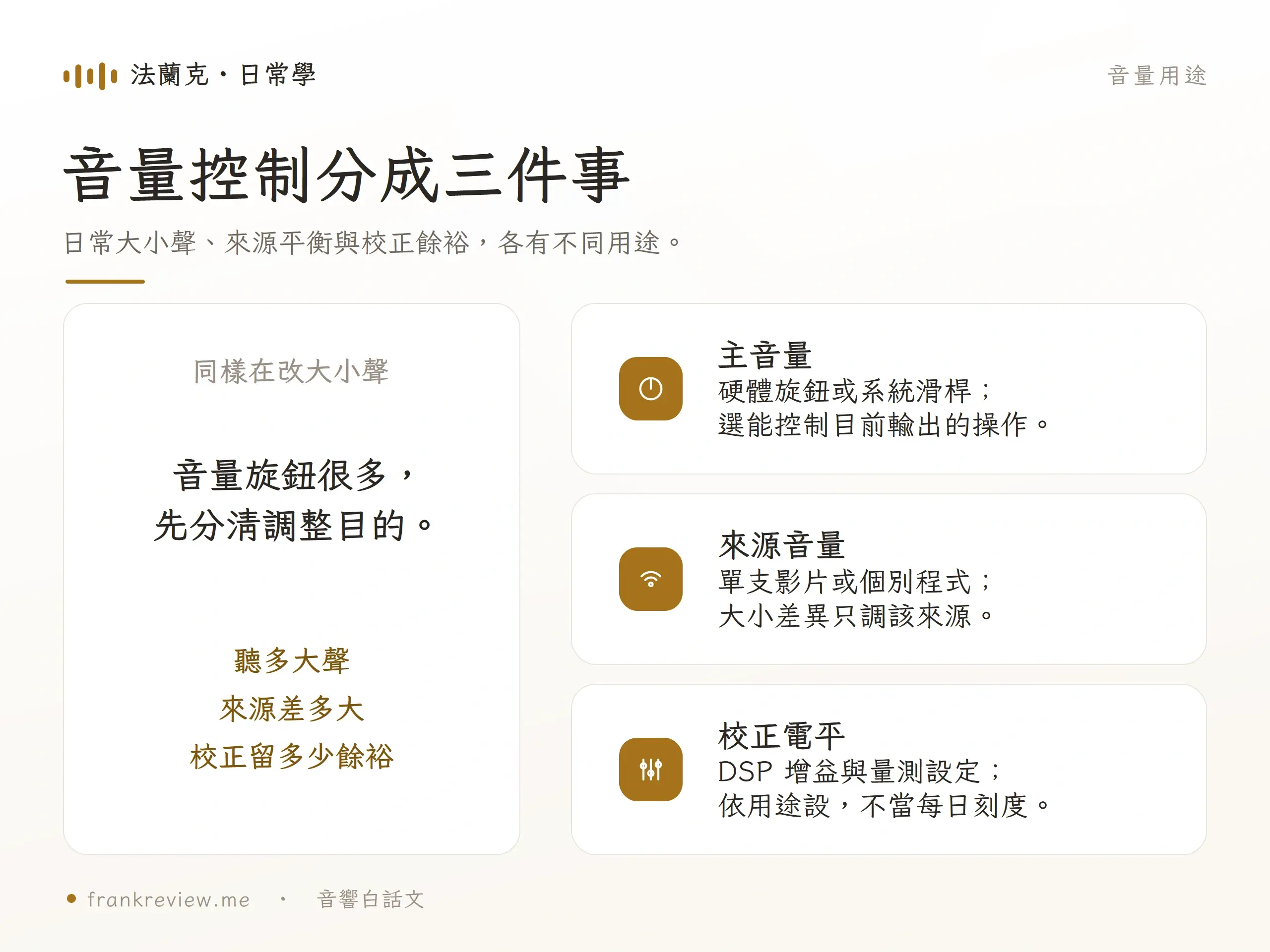

Dirac Live 校正程式負責量測、設計並輸出濾波器。Measurement Levels/Volume Calibration 頁面的 Master Output 管量測訊號,Mic Gain 管麥克風收音;依引導從低輸出開始。這些量測設定不適合拿來每天改音樂大小聲,操作可看Dirac Live 使用手冊。
Standalone 是獨立運作的播放處理器。以 macOS 為例,系統預設輸出選 Dirac Virtual Audio Device,Processor 再把聲音送到實體 DAC。如此走系統預設的瀏覽器才會經過它;播放器若自行選實體 DAC 直出,就可能繞開校正。路由見Dirac 的設定教學。
這裡可能有兩個音量位置。Dirac 的 macOS 示例是:實體輸出先留在 60%,切到虛擬裝置後,Processor 最大也只能用到該上限;接著仍可用音量鍵調虛擬裝置。若覺得怎麼調都太小,先查實體輸出留下的值,不要只找 Processor 推桿。60% 是說明兩者關係的例子,見Dirac 的輸出音量說明。
把 Dirac plugin 裝在 Audirvana、JRiver 或錄音軟體裡,會處理經過該程式與外掛的音訊。另開瀏覽器看 YouTube,不會自動獲得同樣校正,也不受那個播放器的音量控制。外掛需要相容宿主的條件,見Dirac plugin 入門指南。
Dirac 內建在硬體時,校正完成後用那台器材的旋鈕或遙控器控制播放即可。例如電腦 USB→miniDSP SHD→後級,日常音量控制可以交給 SHD;它的前面板旋鈕就能調大小聲。SHD 校正後主音量可能被重設,開始播放前要再確認。
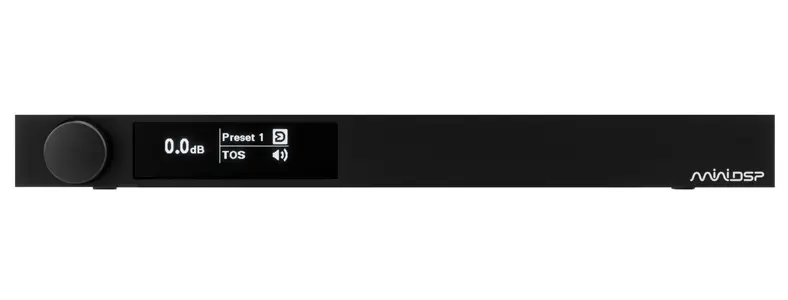
miniDSP SHD 的前面板旋鈕可調日常播放音量;這與 Dirac 校正頁面的量測音量不同。(圖片來源:miniDSP 官方產品頁)
開啟濾波器後變小聲,可能是處理器降低輸出,替某些頻段的提升保留餘裕(headroom)。先保留這項衰減,確認沒有播放過載,再提高日常主音量;不要只為恢復原本刻度而補回所有增益。原因見Dirac 對濾波器音量下降的說明。
也沒有所有 Dirac 都通用的 −6/−10 dB。像 SHD 改由下游器材做日常主控時,miniDSP 特別建議 SHD 主音量留在 −10 dB,避免滿刻度輸入加上校正增益後過載;這是SHD 的特定接法,不能直接套給 Processor 或其他 AVR。

若日常主音量長期壓得很低,先依器材手冊檢查較低且夠用的硬體增益/輸出參考電平,再比較噪聲與調整範圍。只有某支影片小聲,則檢查那個來源;不要為了單一安靜音源,把整套系統增益都提高。
若 DSP 的播放削波警示亮起,先降低會造成過載的增益,或使用該處理器指定的衰減。已經削波的訊號,送到後方類比音量再關小,只會讓失真一起變小;但有些 DSP 可在輸出前降電平,例如 RME 手冊就要求 EQ 造成輸出過載時再降裝置音量。可對照ADI-2 DAC 手冊第 31.12 節與音響削波介紹,找到有效的調整位置。
數位端沒有過載警示,仍可能是 DAC 類比輸出太高,超過下一台器材的輸入承受範圍。這時核對 DAC 輸出電平與後接器材最大輸入,降低送入該級的訊號。若仍失真,還要查音源本身、擴大端與喇叭,不能直接認定是某個滑桿的問題。
某些 DAC 或取樣率轉換電路,還可能在數位重建峰值時過載;這與 DSP 表頭是否亮紅燈是不同問題。若器材有這類限制,應在該級之前保留餘裕。Benchmark 的濾波過載測試顯示不同設計表現不同,不能因此要求所有 DAC 固定降低同一個數值。
Windows 共享模式可用 App 音量;WASAPI 獨佔模式會繞開這層。裝置總音量是否仍有效,要看有沒有硬體音控支援,詳見Microsoft 的條件說明。選 ASIO 時也要另查播放器和驅動的音量設定;例如Roon 可另外指定 WASAPI 裝置音控,不能只看「ASIO」這個名稱就判定所有控制都失效。
要比較「電腦小聲、前級大聲」和相反設定,使用同一段音樂、相同 EQ/Dirac 與穩定音量設定,先讓最後聽到的大小接近,再留意底噪、失真與左右聲道平衡。較大聲的一組容易帶來不同印象,不能直接當成音質改善。
開啟 Dirac/EQ 本來就會改變音樂取樣值,以調整頻響或房間問題;追求 bit-perfect 不等於一定有更好的整體聲音。音量控制的實際目標,是在保留所需校正的同時,讓訊號不過載、噪聲夠低,並讓增益落在合適範圍。
已有合適類比音控,上游滑桿又是獨立軟體衰減,且 DSP 與下游輸入都不會過載時,YouTube 與系統 100% 可作基準,由前級或耳擴調日常音量。需要 DSP 負增益就保留;只有數位主控時直接用它調整,並依裝置設計配好硬體增益。系統若直接控制 DAC 硬體,兩者就算同一層;沒有跨器材通用的最佳百分比。
不一定。高精度數位音控可以有很低失真;大幅衰減時還要看 DAC 本底噪聲與輸出電平配置。類比旋鈕也可能有低刻度聲道不平衡,且外觀是旋鈕,內部仍可能採數位音控。應在相近聆聽音量下比較,不能只憑數位或類比名稱判定。
先查旋鈕是否只管耳機,以及 LINE OUT 是否設成 Fixed。固定輸出可能繞過旋鈕;要由 DAC 調喇叭,需使用真正受控的可變線路輸出。錄音介面的耳機與喇叭旋鈕也可能分開。
單獨裝在音樂播放器或 DAW 裡不會。Dirac 外掛只處理流經宿主的聲音。要讓瀏覽器經過 standalone Processor,需設好系統虛擬裝置與實體輸出路由,並確認瀏覽器確實走這條路。
先查濾波器的餘裕衰減、播放過載與輸出設定,再提高日常主音量。0 dB 推桿位置不代表已留足餘裕,也不表示每套系統必須再減固定數字;SHD、AVR 與 Processor 要各按自己的控制方式處理。
先關小可用的硬體音量,再確認播放器指定輸出與驅動控制。Windows App 音控不作用獨佔播放,但裝置硬體音控仍可能有效;ASIO 也可能另接裝置控制。不能把先前有效的系統滑桿,當成任何模式都保證有效的主控。