
口型對不上,先判斷聲音先到還是後到。依同片段比較訊源與連接,再核對電視和音響設定,留下可交原廠的排查紀錄。
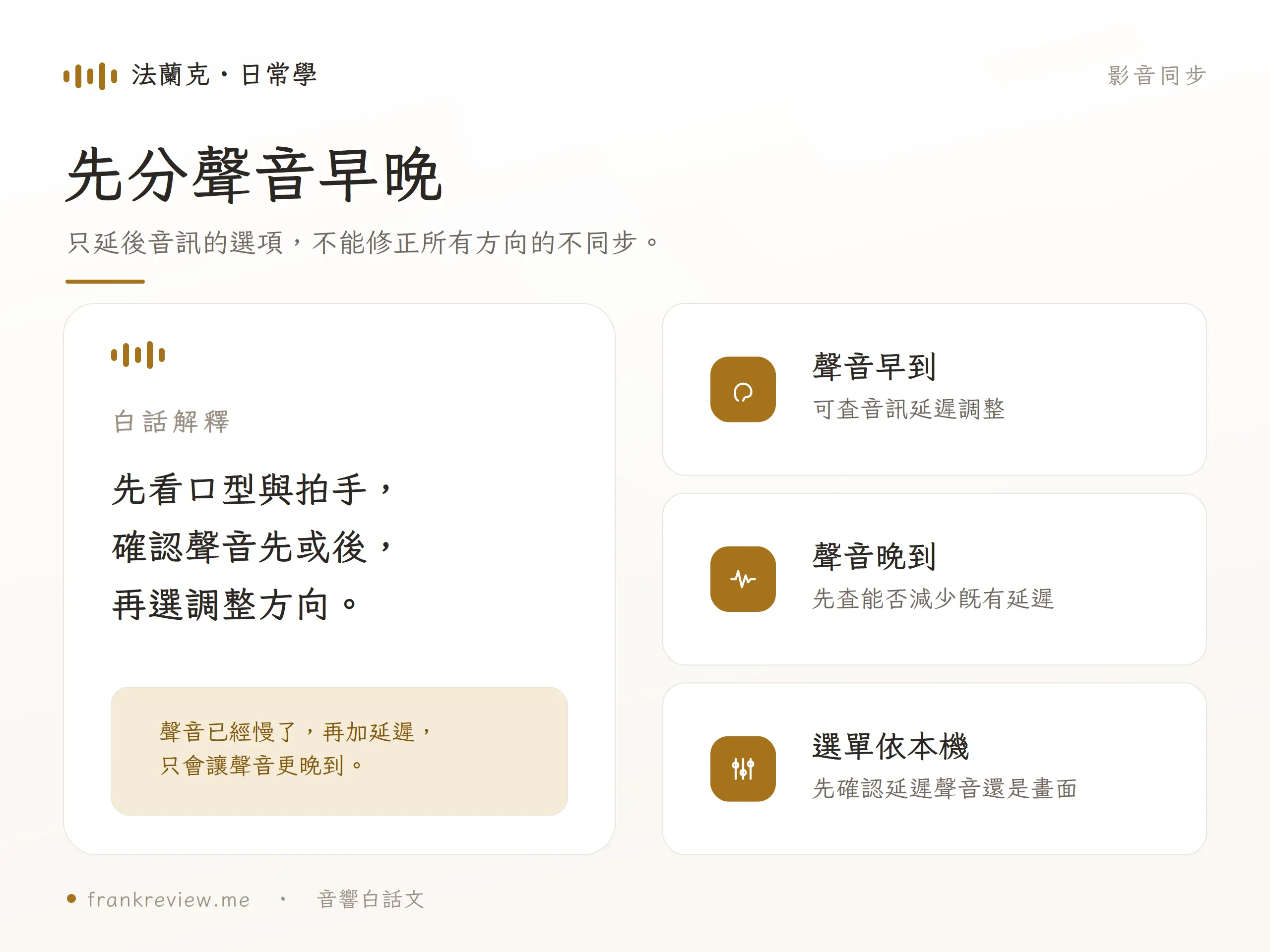
聲音延遲排查先分清「聲音比畫面早」還是「聲音比畫面晚」。只會延後音訊的 audio delay,主要用來處理聲音早到;聲音已經慢了,再增加這個設定,反而會讓它更晚。
不用一開始就猜要調多少毫秒。先用同一段清楚口型或拍手的內容,記下目前接法,再逐一比較訊源、電視與 Soundbar。接下來我會帶你把聲音延遲的方向和發生路徑分開查。
看到嘴巴動了才聽到聲音,是聲音晚到;先聽到聲音、嘴型才跟上,則是聲音早到。找一段可重播的清楚內容,反覆看同一個動作,比在不同節目間憑印象比較容易辨認。
接著查手冊:選項延遲的是聲音、畫面,還是自動同步處理?Samsung 台灣的聲音延遲說明示範,當聲音比畫面快,可以增加數位輸出音訊延遲。這不是所有不同步情況都適用的方向。
舉一個假設例子:Soundbar 聲音原本就比口型慢,若再增加 100 ms 音訊延遲,聲音只會更晚。100 ms 只是用來解釋方向,不是建議設定值,也不是這套器材的實測。
這時先還原新增的聲音延遲,查能否減少原本已有的 delay,或設備是否提供延遲畫面的功能。若沒有相應控制,就繼續定位來源與處理路徑,不能硬用一個只延後聲音的選項修正反方向問題。
先記下目前訊號怎麼走,例如外部播放器 → 電視 → Soundbar,或電視內建 App → Soundbar。Samsung 列出的可能因素包含廣播訊號、處理速度及外部連接;聲音延遲可能出現在不同環節。
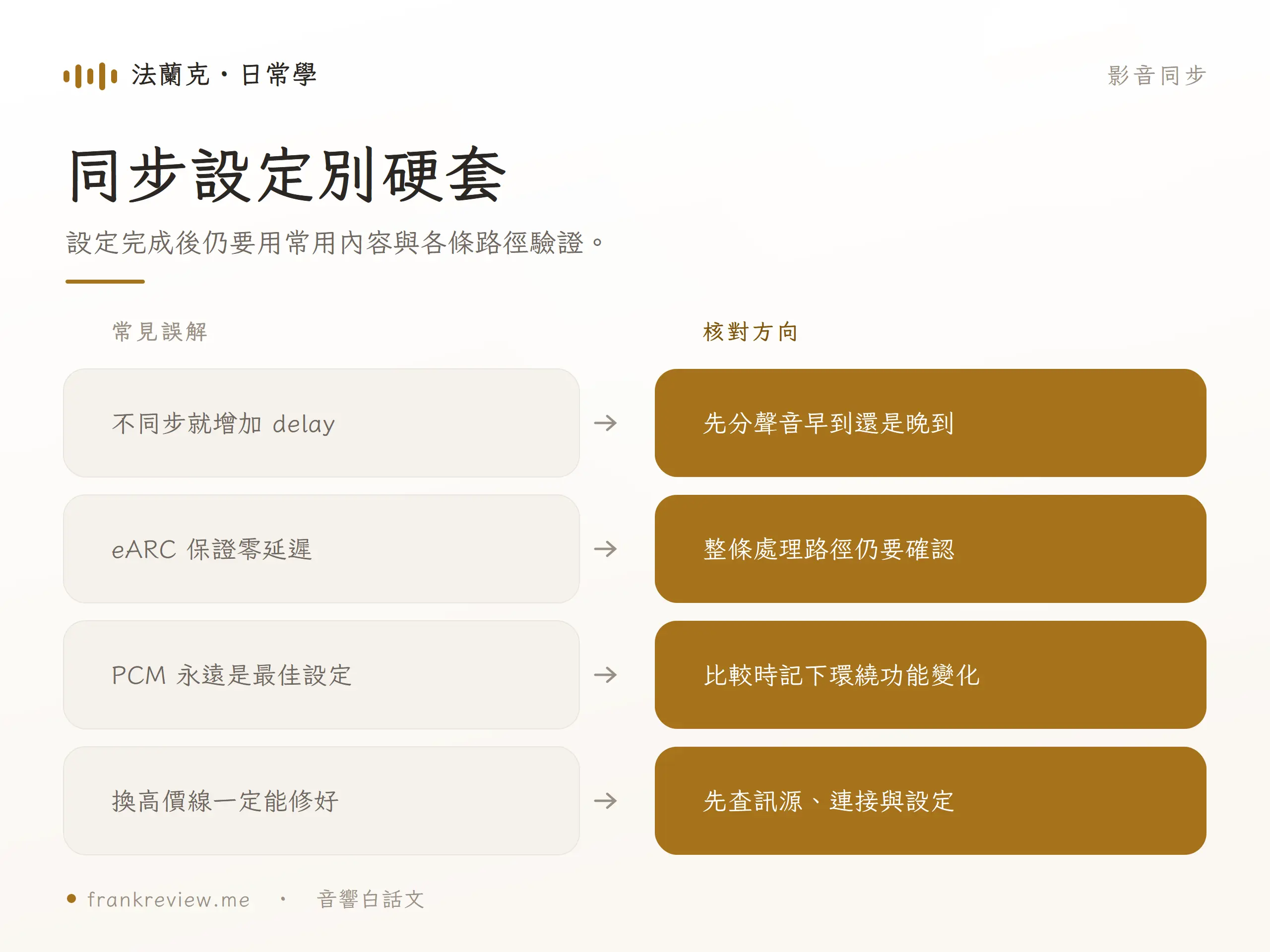
Samsung 也提醒無線傳輸可能帶來同步延遲。不過,換一條線之後是否改善,仍要實際比較,不能直接推成「買更貴的 HDMI 線就能解決聲音延遲」。要先了解回傳連接,可讀HDMI ARC/eARC 的接法與排錯。
如果其他節目、App 或輸入都正常,只有一個內容對不上,先查該訊源,不要立刻改掉整台電視的共同設定。否則可能改善一個節目,卻讓原本正常的內容也出現聲音延遲。
先記錄是哪個 App、節目、輸入和片段出問題,再用另一個正常內容比較。這一步是縮小範圍,不能直接宣告電視或 Soundbar 故障。
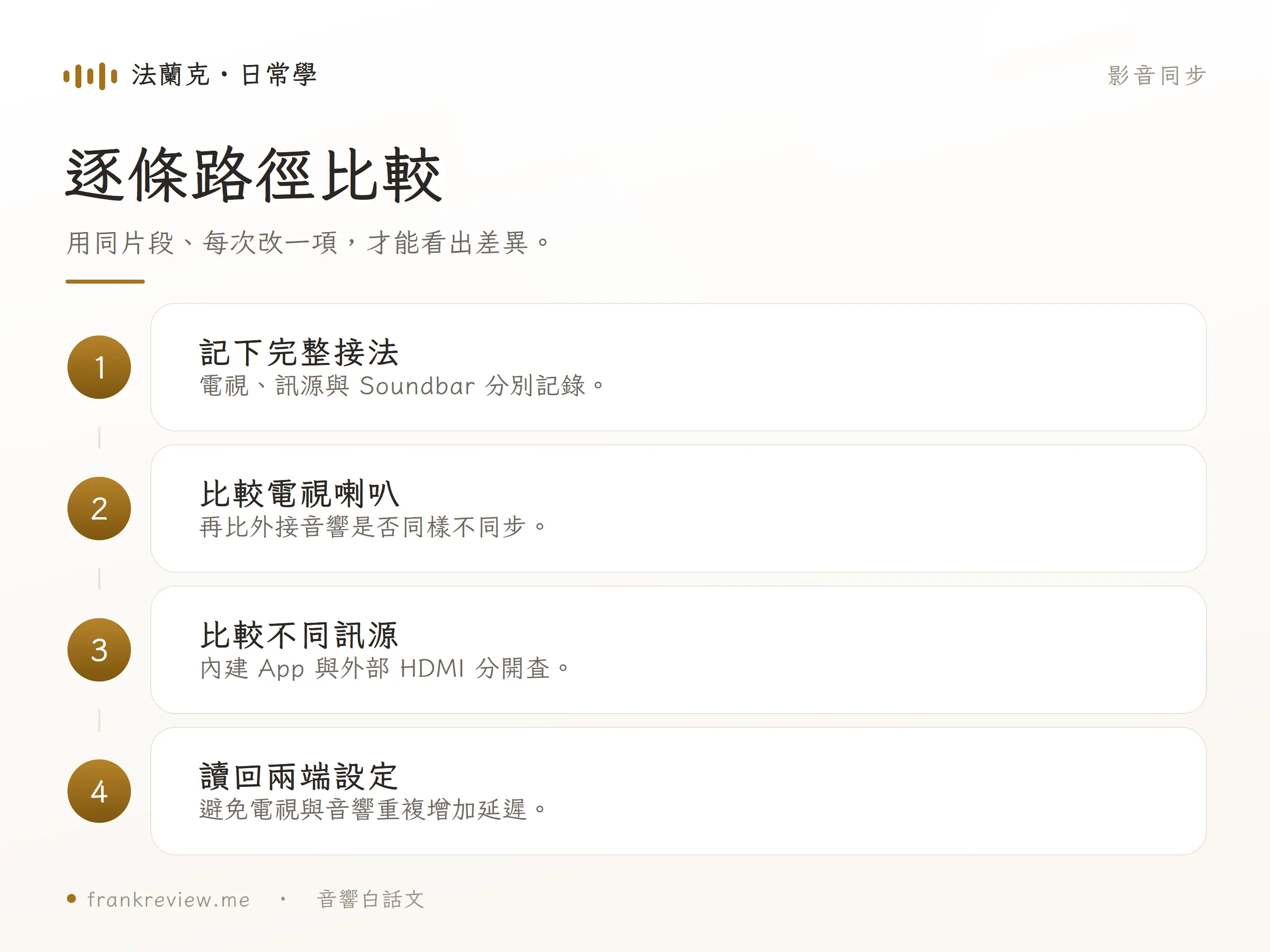
電視和家庭劇院可能各自有聲音延遲設定,要查兩端是否都加了延遲。Sony 這份電視說明指南提到,若家庭劇院已設定延遲,電視的 Digital output delay 可選 0,避免疊加。
這是該指南提供的例子,不代表每台電視都應固定設成 0。實際名稱、可調範圍及適用輸出要看本型號;Samsung 也提醒選單會因型號與軟體版本不同。
除了聲音延遲數值,還要核對電視的音訊輸出格式是否符合所接器材能力。上述 Sony 指南也要求這項匹配。若依設備手冊暫時改成 PCM 作比較,要同時記下聲道或環繞功能的變化,不能把一次改善當成所有系統的永久最佳設定。
eARC 是連接能力的一部分,不能單靠支援 eARC 就承諾整條處理鏈零聲音延遲。若還在釐清外接設備角色,可接著讀Soundbar 與家庭劇院的差別。

設定改完,先回到最初那段口型或拍手內容,看方向是否改善,再測其他常用訊源。只看一瞬間剛好對上,還不足以確認各條路徑都正常。
如果只改善外部播放器、內建 App 卻變差,記下差異,查是否有個別輸入的設定。聲音延遲問題要按實際路徑驗證,不能把一條路徑的成功當成全部完成。
可記錄電視、Soundbar 和播放器完整型號、軟體版本、接法、內容來源,以及每次聲音延遲設定改了什麼。更新軟體或變更路徑後,再用同片段重測。
若仍無法解決,把這些紀錄交給原廠,讓對方依型號與版本判斷。不要只留「有延遲」三個字,也不要在沒有量測與現場確認前,直接認定是哪台設備壞了。
處理聲音延遲,第一步是分清早到與晚到,再比較訊源和連接。確認兩端沒有重複增加 delay、格式符合設備能力,最後用同片段及常用來源驗證,就能留下清楚而可追查的結果。
若選項只延後音訊,就不要繼續增加。先減少或還原已有的聲音延遲,再查設備是否能延遲畫面,或繼續定位處理路徑。
先比較其他正常內容與訊源,確認問題是否只跟特定節目或 App 出現。不要立刻修改所有輸入共用的設定,以免讓原本正常的內容也不同步。
不一定。不同步可能涉及訊源、處理與設定,應先記下連接路徑,再依設備支援方式逐項比較。高價線材不能保證解決所有同步問題。