
從每秒樣本數開始,分清取樣率、位元深度與資料量,再核對專案、介面、時鐘及輸出檔案,建立能穩定工作的設定。
取樣率是每秒記錄音訊樣本的次數。設定時先看專案與交付用途,再讓錄音軟體、音訊介面及數位相連的設備一致;不是把數字拉到最高,就一定錄得更好或聽得更清楚。
如果你在選單看到 44.1 kHz、48 kHz、96 kHz,先別急著猜哪個最厲害。接下來我會把取樣率、位元深度與 buffer 分開說明,再整理一套從專案到輸出檔案的核對順序。
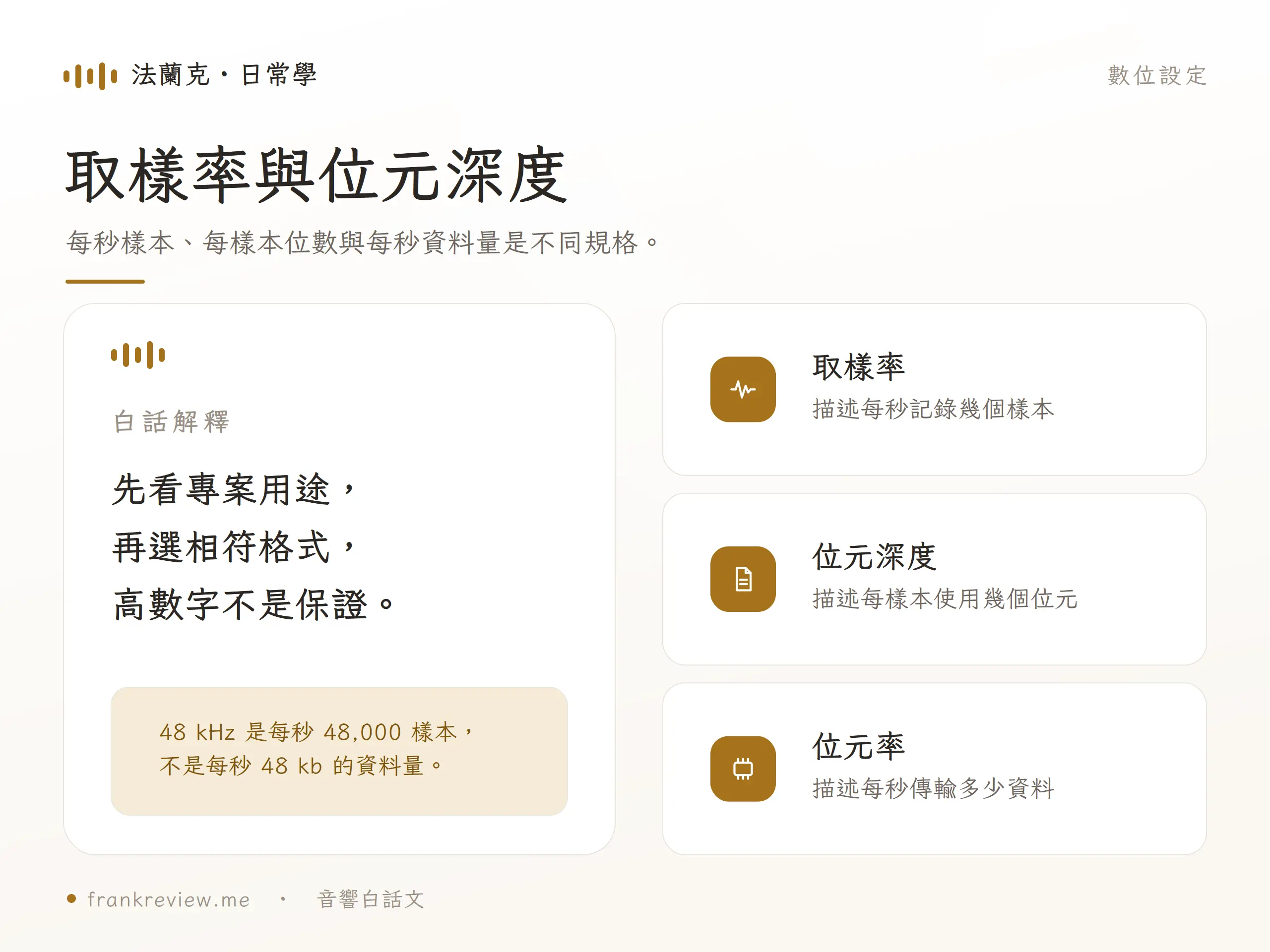
48 kHz 就是每秒 48,000 個樣本,44.1 kHz 就是每秒 44,100 個樣本。你可以把取樣率先理解成數位音訊在時間方向上的記錄密度;它描述的是每秒有多少次取樣,不是檔案每秒占多少容量。Focusrite 的取樣率說明也採用這個定義。
位元深度描述每個樣本用多少位元表達,並與可記錄的動態範圍相關。bitrate,也就是位元率,則描述每秒資料量。取樣率、位元深度與位元率名稱相近,卻各自回答不同問題;48 kHz 不能直接讀成 48 kbps。
用一個未壓縮雙聲道 PCM 算例比較:48,000 樣本/秒 × 24 bit/樣本 × 2 聲道 × 60 秒 ÷ 8,得到 17,280,000 bytes,約 17.28 MB。這裡採十進位 MB、不含檔頭;它不是 MP3 等壓縮格式的通用碼率公式。
在位元深度、聲道數與長度都相同時,取樣率從 48 kHz 改成 96 kHz,這個原始 PCM 資料量會加倍。容量增加是可計算的結果,聽感改善卻不能從這個算式直接推出。
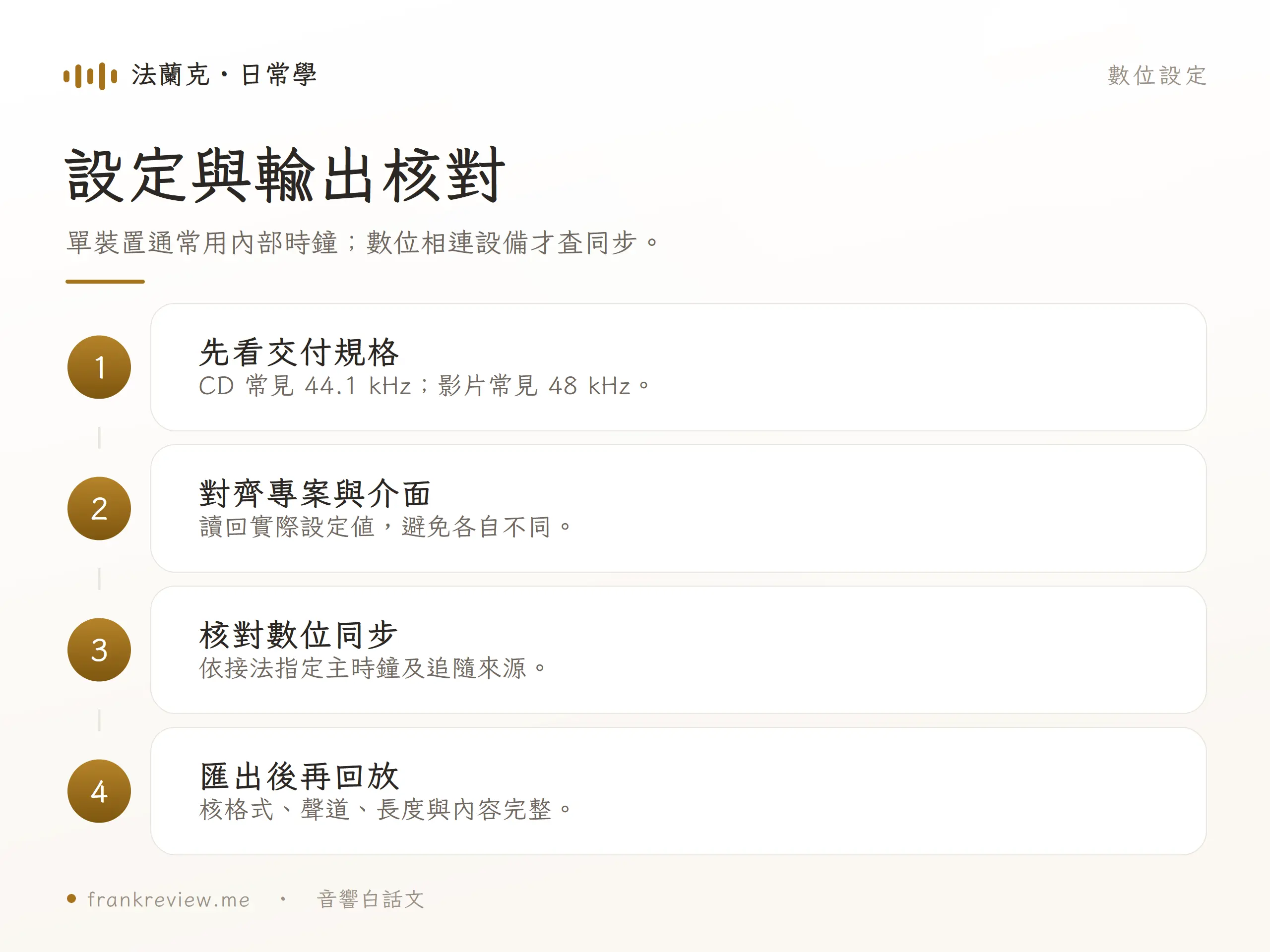
先問檔案要交給誰、用在哪裡。Focusrite 的時鐘與格式說明列出 CD 常用 44.1 kHz、影片常用 48 kHz。這些是常見基準;若合作方或專案另有明確交付規格,取樣率應先配合那份要求。
例如替影片錄旁白,對方已要求 48 kHz,就先把專案與介面設成相符格式。若只是播放既有音樂檔案,則確認播放器與設備的處理方式,沒有必要把所有檔案一律升頻。
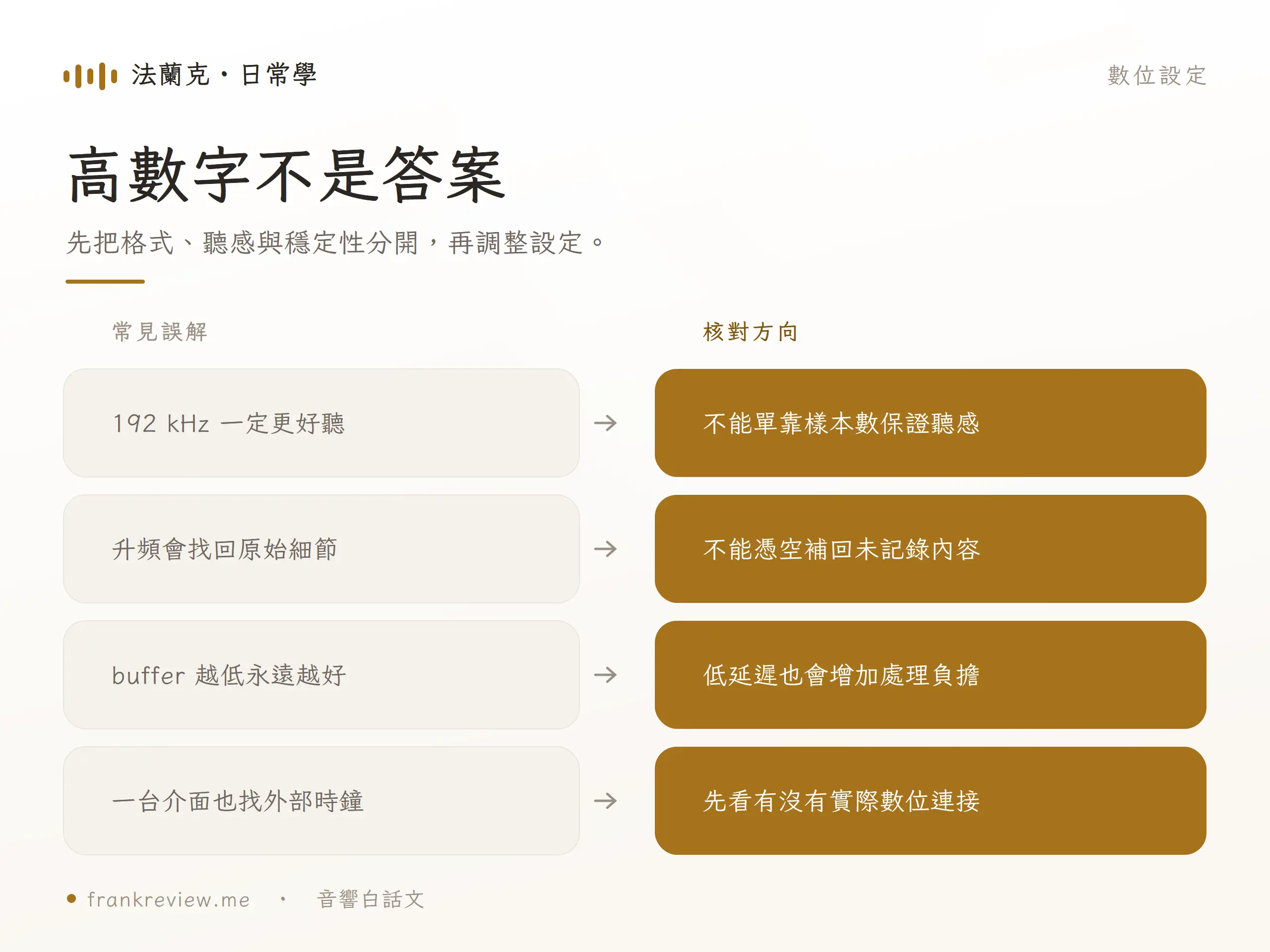
取樣率提高會增加每秒樣本數,也可能提高儲存與處理需求,但不能單憑 192 kHz 就保證一般錄音一定更好聽。Focusrite 的說明指出 44.1/48 kHz 已可涵蓋一般人類可聽頻段,較高設定的價值仍要放回使用情境判斷。
同樣地,把既有檔案轉成更高取樣率,也不能憑空找回原先沒有記錄的細節。若你想分清高解析格式與標章,可接著讀Hi-Res、DSD、MQA 的入門說明。
選好取樣率後,還要核對專案、介面與數位相連設備的設定,讓格式與同步來源彼此相符。

建立專案後,依序核對錄音軟體的取樣率、音訊介面的設定,再查實際數位連接的設備。只有一台介面時,通常使用它的內部時鐘;不要因為看到 clock 選單,就隨意切到一個沒有連接的外部來源。
若有多台以數位訊號相連的設備,才需要處理共享時鐘:依設備手冊指定一個主時鐘,其他設備追隨相應的外部來源。Focusrite 的時鐘文件說明了這項區別;相同取樣率數字與正確同步來源都要核對。
不同作業系統、驅動程式與介面,調整入口不一定相同。先記下完整型號,再找原廠對應的設定頁面,不要把另一台器材的操作步驟硬套進來。設定後讀回顯示值,確認專案與設備沒有各自停留在不同取樣率。
如果你還不清楚訊號進電腦與出電腦的差別,可先看DAC 與 ADC 的角色,再對照自己正在錄音還是播放。
buffer 是音訊處理的緩衝設定。降低 buffer 可以減少處理延遲,但也可能增加電腦負擔,出現爆音或掉音;Focusrite 的 buffer 說明提醒了這個取捨。因此遇到問題,不要只反覆提高取樣率。
這裡沒有所有電腦都適用的固定 buffer 數字。取樣率、外掛負載與器材條件不同,要以自己的專案能穩定錄下正常音訊為準。
匯出完成後,不只看檔名。讀回檔案取樣率、位元深度、聲道與長度,再從頭尾和重要片段回放,確認沒有無聲、掉音或明顯異常。這個動作是在驗證交付格式與內容完整,不能把一次格式轉換寫成音質升級。
取樣率設定的第一步,是找到專案交付要求。把軟體、介面與實際數位設備對齊,遇到延遲或爆音再分開處理 buffer 和負載,最後讀回輸出檔案。這樣比盲目追求最高數字更容易確認成果。
不能保證。較高取樣率增加樣本數及資料量,但可聽差異還要看錄音、處理與播放情境,不能單靠數字判定。
先看專案交付規格。CD 常見 44.1 kHz、影片常見 48 kHz;有明確要求就配合要求,再核對軟體與介面一致。
取樣率是每秒樣本數,位元深度是每樣本使用的位元數。兩者共同影響未壓縮 PCM 的資料量,卻不是同一項規格,也都不等於壓縮音訊的位元率。