
USB Audio 線先確認接頭、資料、UAC、driver 與供電;整理 Windows、Mac、Apple、Android 接 DAC 與無聲排錯。
USB Audio 線先選正確的兩端接頭與「可傳資料」,再查主機角色、UAC/driver 與供電。
USB-C、USB4 或高價線材都不是音質標章,也不能修復 driver、供電或 host role 不相容。
最穩妥的起點是主機直連已知正常資料線,以 44.1/48kHz PCM 驗收,再逐步增加高取樣率、DSD、hub 與隔離器。
| 層級 | 要確認什麼 | 常見誤判 |
|---|---|---|
| 接頭與線材 | A/B/C 兩端正確,而且線材真的支援 data | USB-C 外形就一定能傳音訊 |
| 資料速度 | DAC 與配件需要 Full-Speed 12Mbps 或 High-Speed 480Mbps | 寫 USB 2.0 的隔離器都一樣快 |
| USB Audio Class | 主機、作業系統與 DAC 共同支援的 UAC 世代 | UAC 數字越大就越好聽 |
| OS/driver | class driver、原廠 driver、ASIO 與控制軟體需求 | Windows UAC2 一律要另裝 driver |
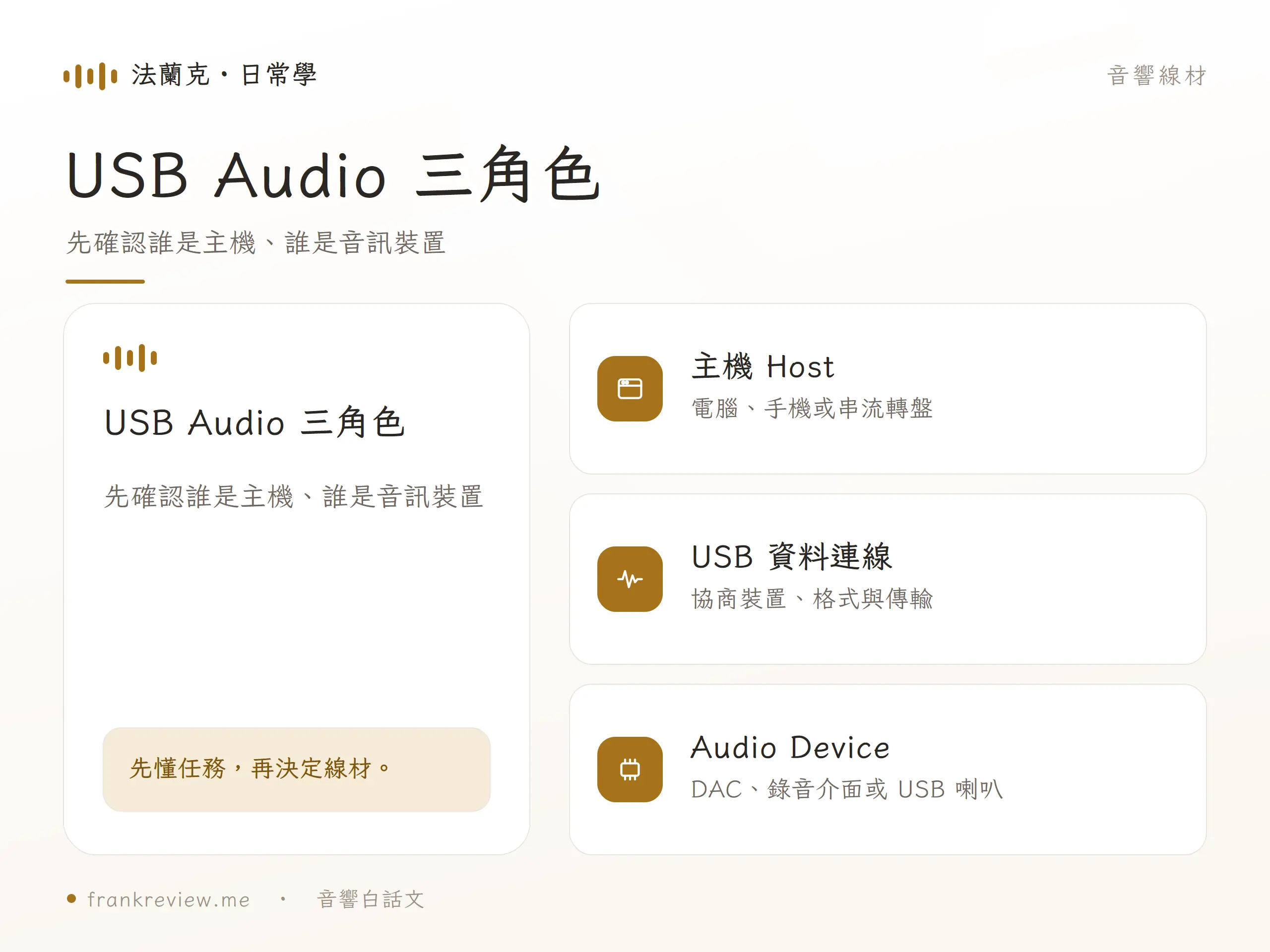
| 供電與角色 | 誰是 host、誰是 device,以及主機能否供足電力 | 插頭相同就能互相供電與辨識 |
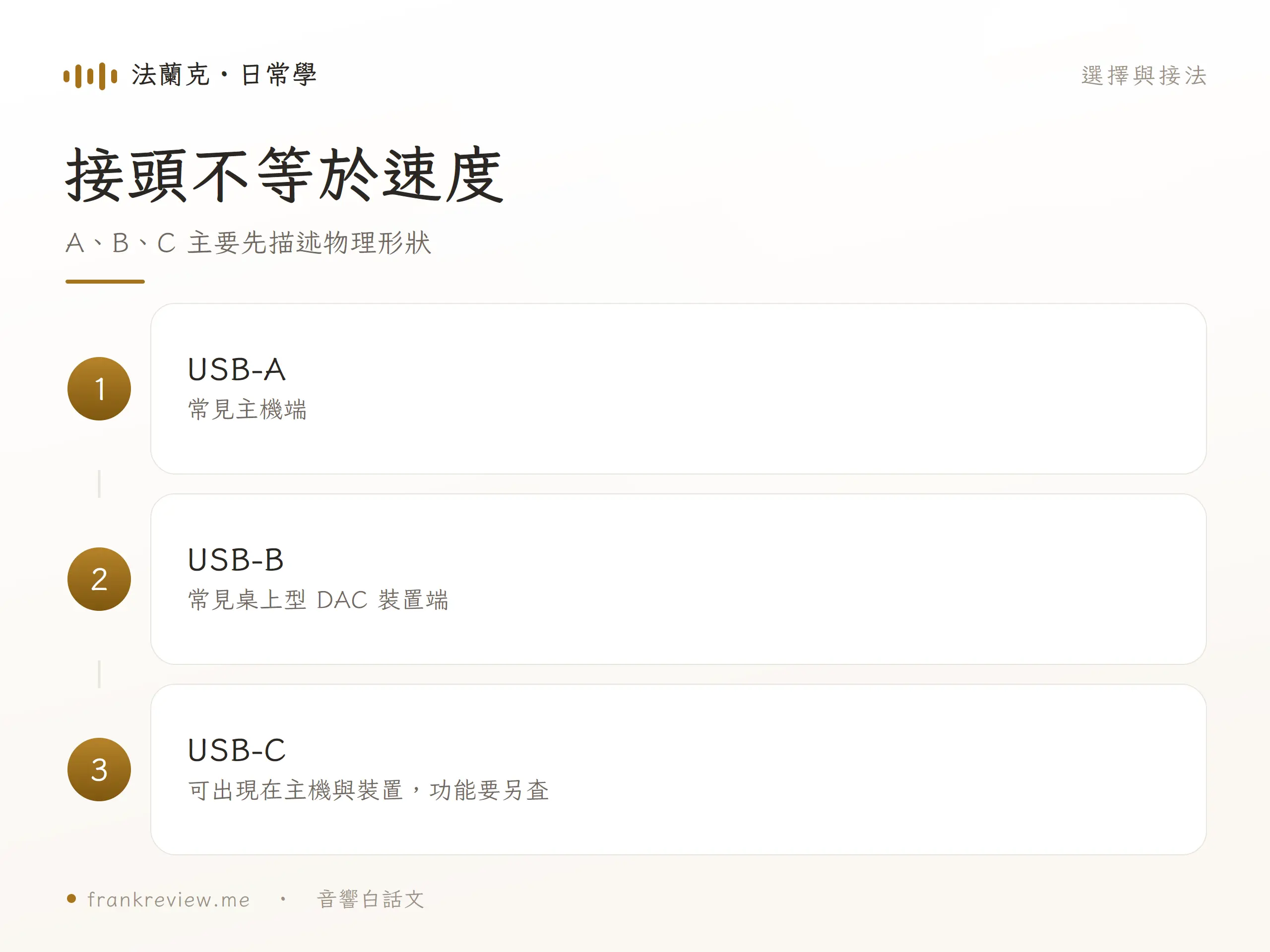
USB-A、USB-B 與 USB-C 先描述接頭外形,不等於資料速度、供電能力、UAC 世代或音質。
桌上 DAC 常用 USB-B,手機與新電腦常用 USB-C;只要兩端接頭、資料能力與裝置需求相容,就能使用 C?B 或 C?C。
同樣是 USB-C 線,可能只有 USB 2.0 資料、高速資料、不同供電額定,或在實際商品中只作充電。
購買時找原廠明示 data 的線與 USB-IF 標示,不用以「8K」「USB4」「發燒」推定 DAC 相容。
多數桌面 USB DAC 的音訊頻寬,USB 2.0 High-Speed 已能充分涵蓋;USB 3.x/USB4 不會自動改善聲音。
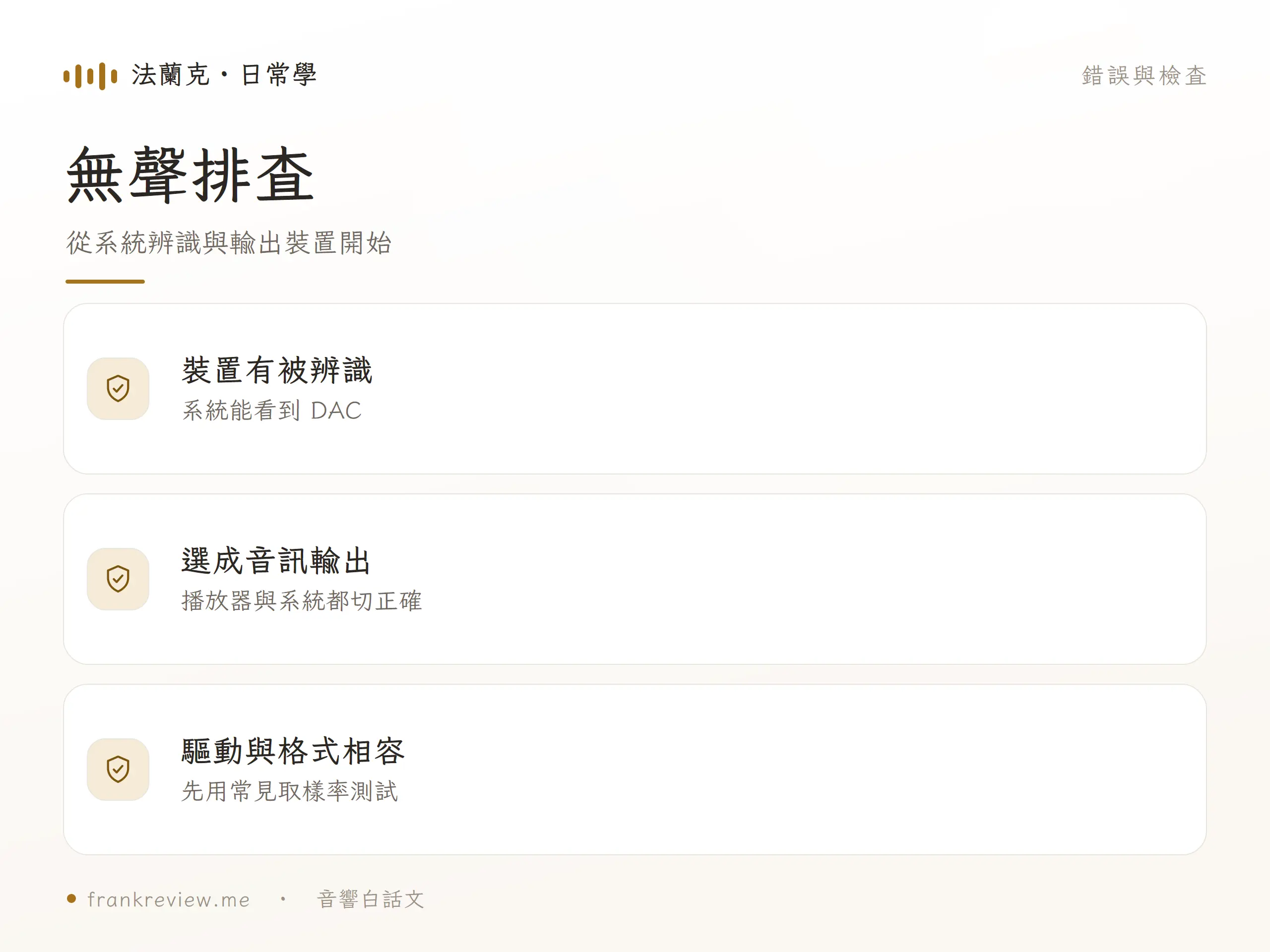
先用主機板直連 USB port 與已知正常資料線,確認 Windows 聲音輸出裝置。
Windows 10 1703 起內建 usbaudio2.sys 支援 UAC2;特殊格式、低延遲 ASIO 或控制面板再依品牌安裝原廠 driver。
先直連並在 Audio MIDI Setup 確認裝置、取樣率、位元深度與聲道設定。
44.1/48kHz PCM 穩定後才提高格式,並讓播放軟體與系統輸出設定一致。
低耗電裝置可用相容 data 線直連,高耗電介面則可能需要 PD hub、額外 5V 或自己的電源。
裝置可辨識仍無聲時,還要檢查 accessory Allow、播放 app 與介面內部 routing。
通常需 Lightning to USB Camera Adapter,供電不足時改用可供電的 USB 3 Camera Adapter 或 powered hub。
依介面原廠指定順序接電與 USB,避免介面反覆重啟或顯示電力不足。
手機必須支援 USB host/OTG,app 也要取得 USB 權限與正確輸出路徑。
Android 官方保守保證的是經驗證的部分 UAC1 host 功能;UAC2、高取樣率與 DSD 應逐手機、app 與 DAC 實測。
USB Audio Class 定義 USB 音訊裝置與主機溝通的類別規格,不是音質分級。
UAC2 有較完整的高頻寬音訊能力;Windows 10 1703 起已有內建 UAC2 driver,macOS 也常支援 class-compliant 裝置。
品牌 driver 仍可能提供 ASIO、低延遲、特殊格式、firmware、混音與路由控制,因此 class-compliant 不等於永遠不需要軟體。
USB-IF 已在 2025 年 10 月 31 日發布 UAC4,但規格發布不代表所有 OS、手機、app 與 DAC 已完整採用。
選購時應以目標裝置手冊的 OS/driver/format 支援表為準,不追逐最大的 UAC 數字。
可以;USB 2.0 High-Speed 的 480Mbps 對多數多聲道、高取樣率 PCM 與常見 DSD 應用已有很大餘裕。
「USB 2.0」仍要區分 Full-Speed 12Mbps 與 High-Speed 480Mbps,尤其隔離器、hub 與轉接配件可能只支援前者。
高取樣率能否使用還取決於 UAC、driver、主機、DAC firmware 與播放軟體,不是線材標示 USB 3/4 就自動解鎖。
若只是兩聲道 44.1/48kHz PCM,先以基本格式驗收穩定度,比先追最高數字更能定位問題。
非同步 USB Audio 通常由 DAC 端時鐘決定資料消耗節奏,再透過 feedback 機制要求主機調整傳送。
這可改善時鐘主從關係與資料緩衝,不代表所有產品實作相同,也不代表 jitter、電源噪聲與系統問題完全消失。
評估 USB 輸入仍要看 DAC 的接收、隔離、時鐘、buffer 與類比輸出設計。
不能因介面寫 asynchronous 就跳過穩定性、失真、噪聲與實際聆聽。
桌面排錯先直連,因為這能同時排除 hub、dock、轉接器與共享供電變因。
若裝置反覆辨識、手機快速掉電、介面重啟或系統顯示電力不足,再查原廠要求的電壓、電流與瓦數。
USB-C iPad 可接 audio interface 與 hub,但 Focusrite 等介面案例顯示部分產品仍需額外 5V、PD hub 或 15W 供電。
powered hub 是確認供電不足後的條件式解法,不是所有 USB DAC 都應固定增加的一層。
不要自行剪斷 5V 或 Ground;這可能破壞裝置枚舉、供電與安全接地。
若嗡聲會隨筆電接上電源或另一條類比/影像線出現,才優先懷疑 ground loop。
先用筆電電池、拔除其他訊號線、改用光纖做 A/B,確認問題真的沿 USB/接地路徑傳入。
隔離器要看速度與電力;Analog Devices ADuM3160 只到 12Mbps,ADuM3165/3166 才支援 480Mbps。
高取樣率 UAC2 若需要 High-Speed,就不能把所有寫「USB 2.0 隔離」的產品視為等價。
Ground-breaker 與完整 galvanic isolation 也不是同一件事;配件必須明列 data speed、供電與隔離邊界。
可以;多數 USB DAC 使用 USB 2.0 High-Speed 480Mbps 已有足夠頻寬。
UAC2 class-compliant 裝置可先用內建 driver,ASIO、特殊格式與控制功能再依品牌安裝。
只有同時支援 data 的充電線可以;純充電線不會讓主機辨識 DAC。
不會因接頭轉換本身必然降低;只要線材 data speed、接線與機械品質符合裝置需求即可。
先查 host/OTG、USB 權限、app 輸出、供電與 UAC 支援,不能只看 USB-C 插孔。
部分 bus-powered 介面耗電超過行動裝置可穩定提供的範圍,需要外部 5V 或 PD。
不一定;有些只到 Full-Speed 12Mbps,高取樣 UAC2 常需 High-Speed 480Mbps 型號。
通常先查 ground loop、其他訊號線與供電;確認路徑後再選隔離器或光纖,而不是盲目換線。