
WhatsApp 加好友怎麼操作?一步步教你用電話與 QR Code 新增聯絡人、讓別人加你,並排除通訊錄同步與找不到人的問題。
WhatsApp 加好友最容易上手的方式,是儲存對方用來註冊 WhatsApp 的電話號碼,或掃描對方的個人 QR Code。想讓別人加你,就把自己的完整電話號碼或個人 QR Code 傳給對方;對方也能用聊天連結直接開啟對話。
先分清楚兩件事:儲存聯絡人,是把對方留在你的名單;開始聊天,是開啟與對方的對話。這兩個動作不必同時完成,也不用先互相儲存才可聯絡。以下依序帶你完成電話加人、QR Code 掃描、讓別人找到你,以及找不到聯絡人的排除方法。
這篇所說的「WhatsApp 加好友」,指的是新增聯絡人,不需要先送出好友申請、再等待對方接受。你把對方存進自己的名單,不代表對方也把你存起來;對方知道你的號碼,也可能直接傳訊息給你。WhatsApp 的新增聯絡人說明及點擊聊天說明,分別介紹儲存聯絡人與不儲存號碼就開啟對話的方法。
如果你看到「使用者名稱」功能,也可以依 App 提示使用對方的完整 @名稱。WhatsApp 已開始分批推出這項功能,帳號仍需電話號碼,功能尚未出現的人可用本文的電話與 QR Code 路線。不要把個人檔案的顯示名稱當成人人都能搜尋的唯一帳號。參考:WhatsApp 使用者名稱說明。
請先問對方:「這是你註冊 WhatsApp 的電話嗎?」手機有安裝 App,不代表你手上的每個電話都對應他的 WhatsApp 帳號。跨國聯絡時,採用「+國碼+電話」的國際格式最清楚。
例如台灣手機的格式示例是 09XX XXX XXX,國際格式寫成 +886 9XX XXX XXX:加上台灣國碼 886,去掉原本最前面的 0,其餘號碼照填。若新增畫面已另外選好「台灣 +886」,電話欄只填後面的 9XX XXX XXX,不要再加一次 886。這是格式示例,請換成實際號碼。參考:WhatsApp 國際電話格式。
儲存後能找到聯絡人,表示名單已建立;訊息有沒有送達或對方有沒有回覆,是後續另一件事。按鈕文字會隨 App 語言改變。參考:WhatsApp iPhone 新增聯絡人步驟。
用電話進行 WhatsApp 加好友時,最值得檢查的是號碼格式與儲存位置,不需要反覆新增同一個人。參考:WhatsApp Android 新增聯絡人步驟。
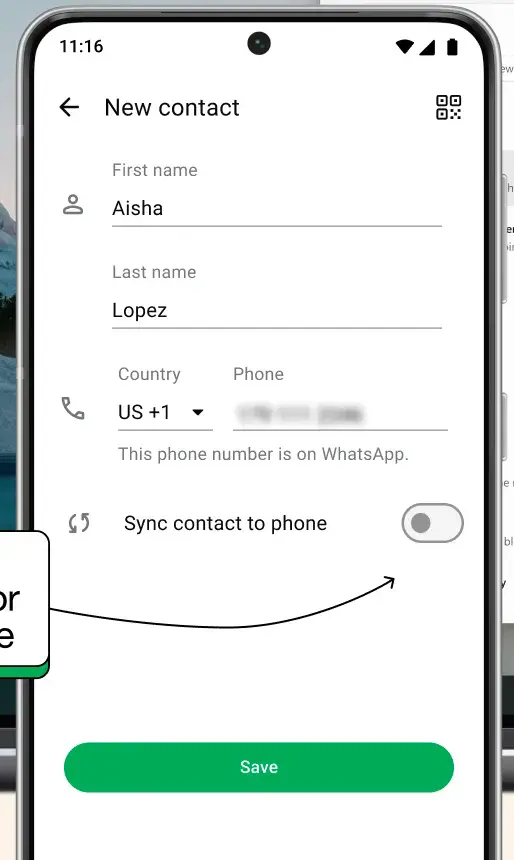
圖 1.填寫新增聯絡人資料:First name/Last name 是姓名,Country 是國碼,Phone 是電話。想同步到手機時,開啟 Sync contact to phone,再按 Save。圖中開關目前關閉,電話及箭頭注記均保留官方原圖樣貌。點圖可放大。
WhatsApp 現在提供只把聯絡人存於 WhatsApp 的選擇。這適合想把通訊 App 名單與手機通訊錄分開的人;如果希望一般電話 App 也能找到此人,就要選擇同步到手機,並給予必要的聯絡人權限。WhatsApp 聯絡人功能公告說明了這兩種儲存方式。
因此,WhatsApp 加好友成功,不一定代表手機通訊錄也已新增。先看 App 內是否找得到,再確認你選的是哪種儲存方式;不要只因電話 App 裡沒有名字,就判斷失敗。

個人 QR Code 是讓別人取得你 WhatsApp 聯絡資訊的條碼。你顯示自己的碼讓對方掃,或由你掃對方的碼。這裡要用個人聯絡人 QR Code,不是電腦登入頁的 QR Code。
也能從「新增聊天」→「新增聯絡人」→「透過 QR Code 新增(Add via QR code)」進入掃描。WhatsApp 加好友時若找不到舊教學的底部「設定」,先找個人頭像,別困在同一個入口。參考:WhatsApp iPhone 掃描教學及個人 QR Code 入口。
掃描與儲存是兩個步驟;看到聯絡資訊後,仍要完成畫面要求的確認。參考:Android QR Code 入口、掃描個人 QR Code。右上角三點找不到時,先確認你已返回聊天主畫面。
下面五張圖取自 WhatsApp 2020 年官方影片的 Android 英文介面,方便對照 Settings、SCAN CODE、ADD TO CONTACTS 與 Save。它們是舊版示範,不是現行 iPhone 畫面;入口與按鈕位置請配合上方的分系統步驟。圖中的姓名、電話與條碼是官方示例,請改用朋友實際提供的資訊。
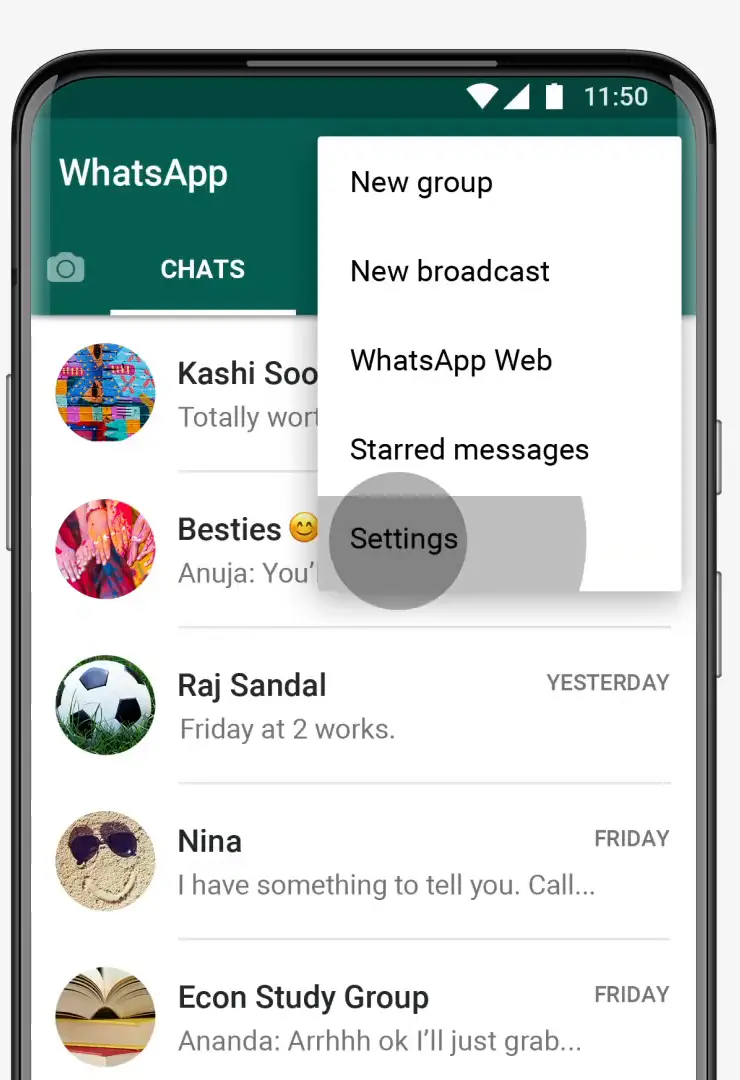
圖 2.掃碼步驟 1:在聊天清單打開右上角更多選項,再選 Settings(設定)。點圖可放大。
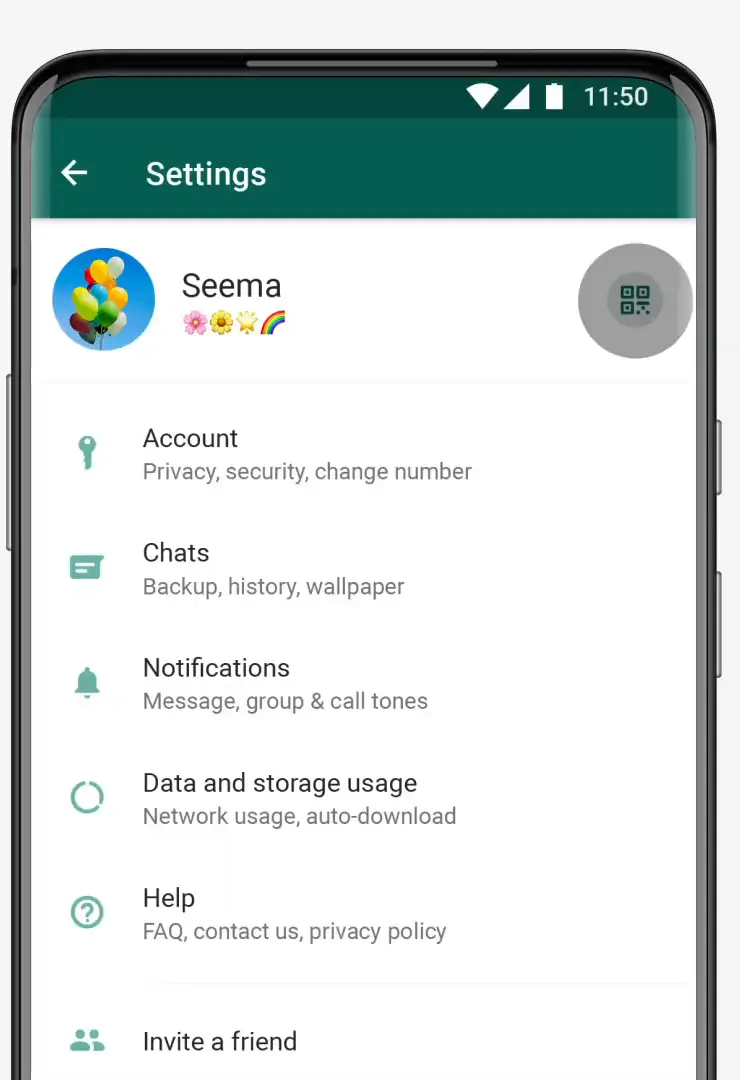
圖 3.掃碼步驟 2:在 Settings 點姓名右邊的 QR Code 小圖示。點圖可放大。
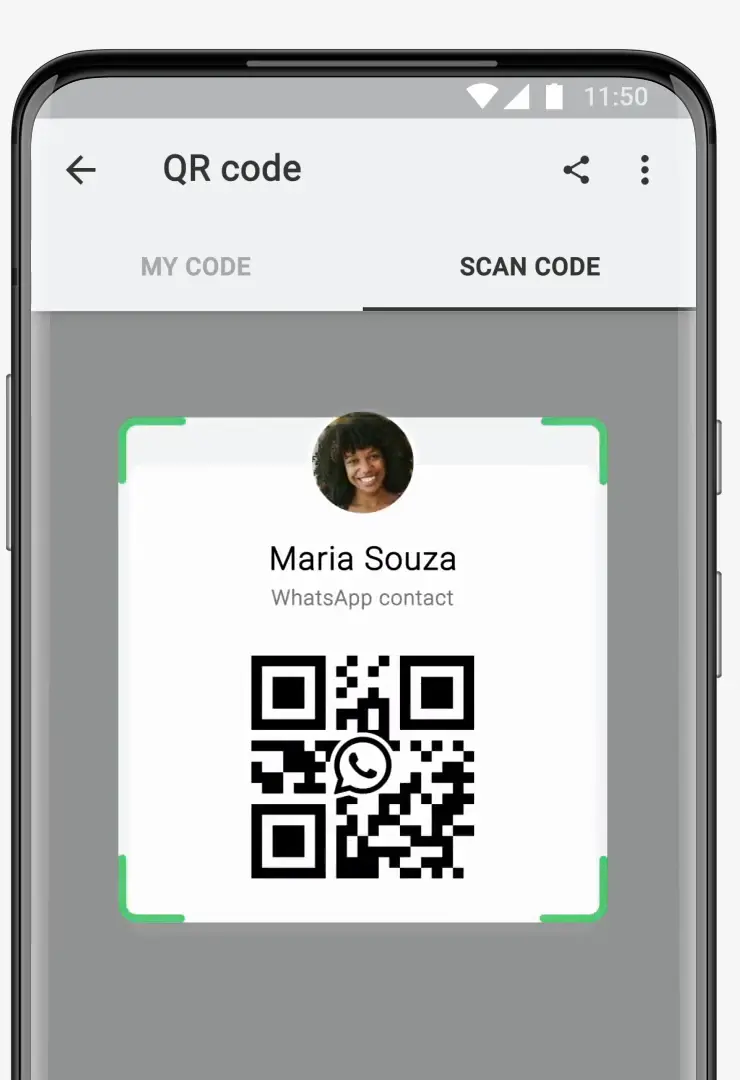
圖 4.掃碼步驟 3:切到 SCAN CODE(掃描代碼),將對方實際提供的個人 QR Code 放入掃描框。點圖可放大。
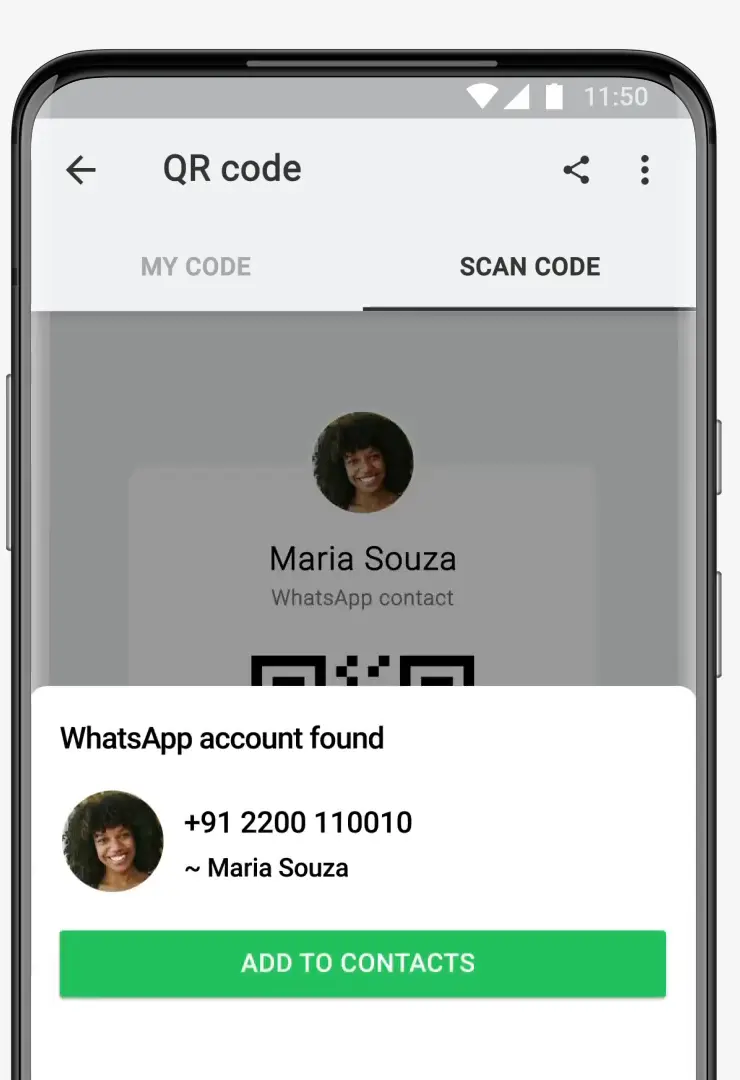
圖 5.掃碼步驟 4:看到 WhatsApp account found 後,先核對姓名與電話,再點 ADD TO CONTACTS(加入聯絡人)。點圖可放大。
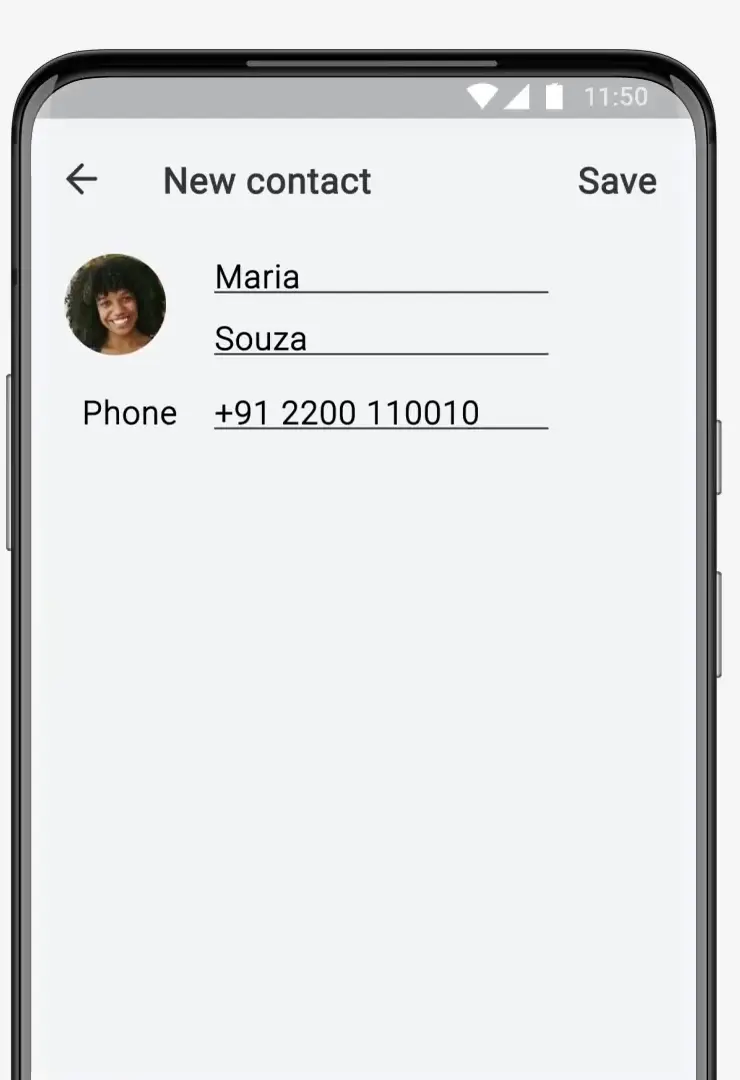
圖 6.掃碼步驟 5:在 New contact 確認資料,最後按右上角 Save;辨識出條碼還不等於已儲存。點圖可放大。
WhatsApp 加好友也可以讀取手機裡的 QR Code 圖片,不必把截圖拿去列印,或再找另一支手機顯示。
iPhone 的官方說明也提到,部分畫面會直接在掃描頁底部列出照片,可從縮圖選擇。若讀不到,請對方重新分享清晰、完整的碼;對方重設過 QR Code,舊圖也會失效。參考:從照片掃描與常見失敗原因。
想先看 WhatsApp 加好友的掃描動作,可參考下方 WhatsApp 官方影片。這支影片發布於 2020 年,適合看交換 QR Code 的概念,現行入口仍以上面的 Help Center 步驟為準。
影片無法播放時:到 YouTube 觀看 WhatsApp 官方 QR Code 教學。影片需要連網;文字與圖片可離線閱讀。
把「國碼+電話」傳給對方,並說明這是你的 WhatsApp 號碼,例如「我的 WhatsApp 是 +886 9XX XXX XXX」,請對方替換成你提供的實際數字後新增。只有告訴對方你的暱稱,通常不足以讓他在名單裡找到你;若雙方已有可用的使用者名稱功能,則另依完整 @名稱聯絡。
用 QR Code 讓別人進行 WhatsApp 加好友很方便,但收件人也可能把圖片轉傳給其他人,因此只分享給信任的人。參考:iPhone 分享步驟、Android 分享步驟。
以下分享與重設圖同樣取自 2020 年 Android 官方示範;iPhone 請依上面的 iPhone 路徑操作。
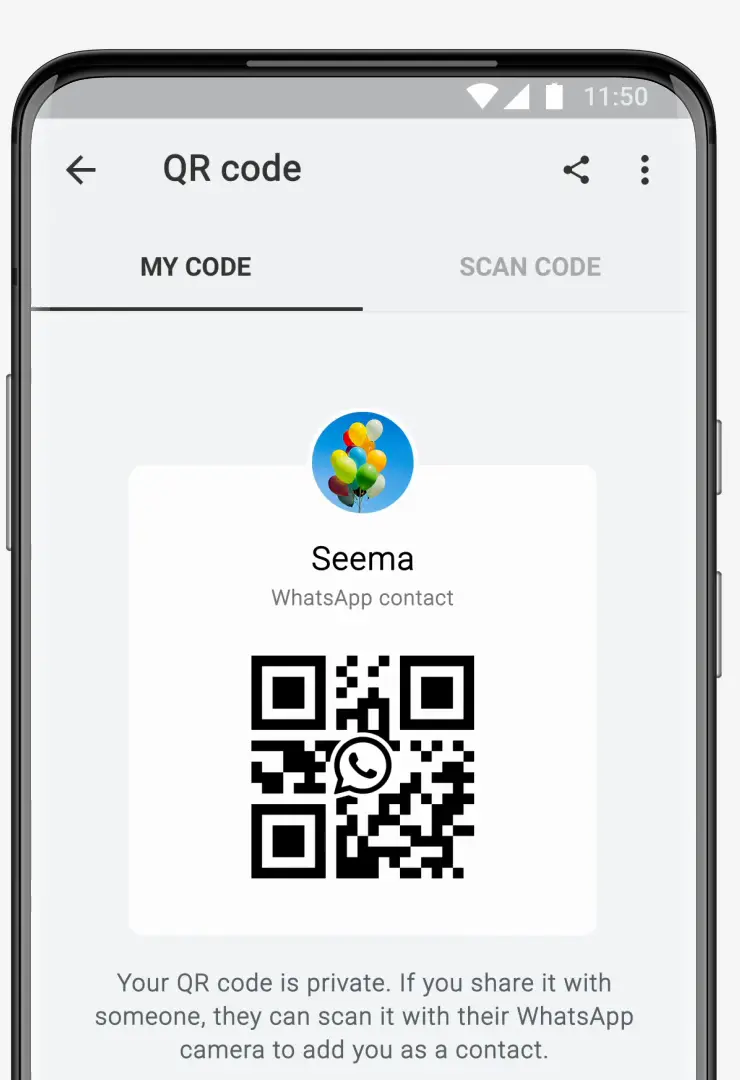
圖 7.分享步驟 1:MY CODE(我的碼)顯示自己的個人聯絡人 QR Code,可讓對方掃描;要遠端分享,點右上角分享圖示。點圖可放大。
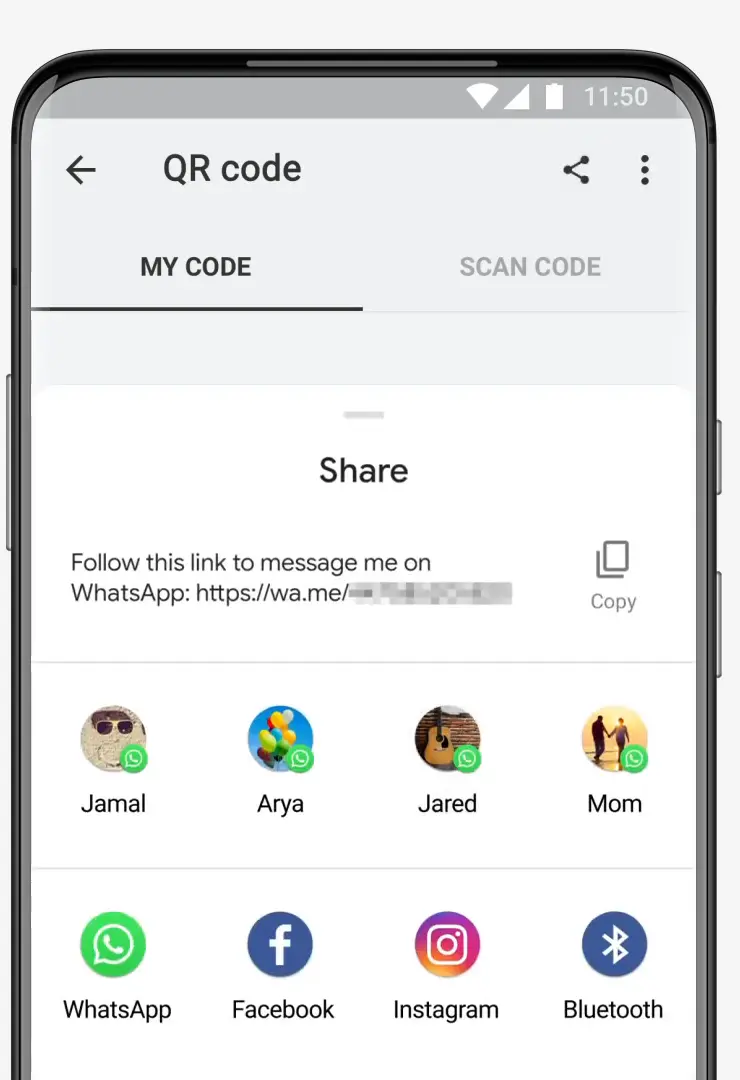
圖 8.分享步驟 2:Share 面板讓你選擇收件人或 App。這段官方示例顯示的是 wa.me 聊天連結;實際分享內容請以你手機的預覽為準,確認後再送出。點圖可放大。
個人 QR Code 不會定期自動過期,除非你重設它或刪除帳號。若不想繼續使用已分享的舊碼,可回到自己的 QR Code 畫面:
重設會讓舊 QR Code 失效,之後要分享新碼。它不是封鎖功能:已經存下你電話的人,仍可能透過電話聯絡你。需要停止某人的訊息與來電,要另外使用封鎖。參考:QR Code 有效性、iPhone 重設、Android 重設。
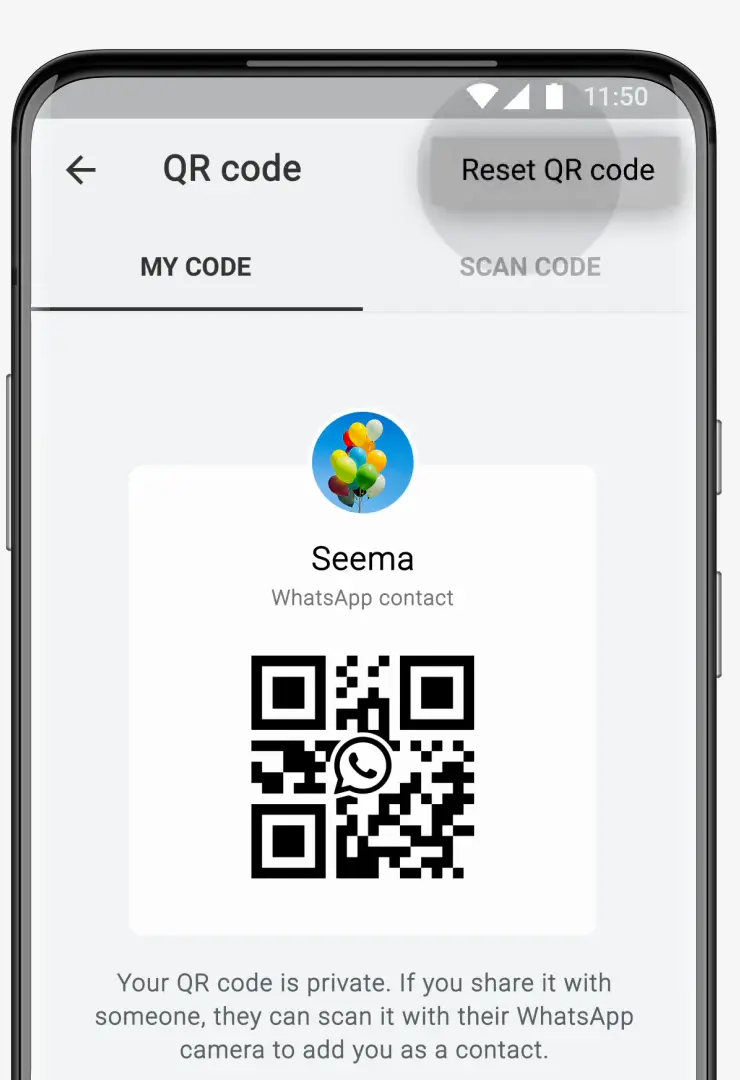
圖 9.重設步驟 1:在 MY CODE 的右上角更多選項,點 Reset QR code(重設 QR Code),接著依畫面確認。點圖可放大。
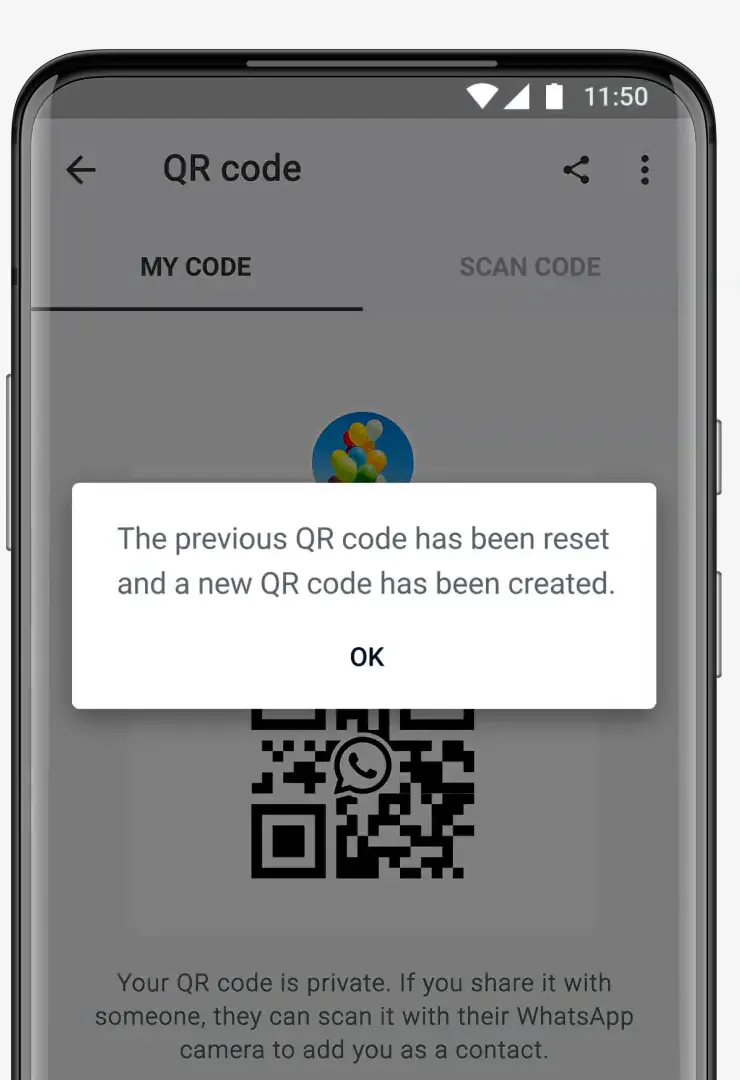
圖 10.重設步驟 2:出現「The previous QR code has been reset and a new QR code has been created」表示舊碼已重設、新碼已產生,點 OK 關閉提示,再分享新碼。點圖可放大。
如果只想先問候或確認身分,可以用 WhatsApp 的「點擊聊天」連結。它開啟對話,不代表自動儲存聯絡人,因此與完整完成 WhatsApp 加好友仍有一步之差。
https://wa.me/ 後面;不放加號、空格、括號或破折號。https://wa.me/8869XXXXXXXX。這裡的 X 是代填標記,請換成實際數字;不要直接開啟示例。想讓別人開啟與你的對話,就把連結內換成你自己的電話;要找對方,則換成對方的電話。連結中的號碼必須有啟用的 WhatsApp 帳號。請把這類連結視同分享電話,避免公開張貼私人號碼。參考:WhatsApp 點擊聊天格式與條件。
從既有聊天進行 WhatsApp 加好友,可以省下重新抄電話的步驟。先確認對方身分,再儲存:
如要同步到手機,記得檢查同步開關或儲存位置。聊天畫面只顯示數字、沒有你儲存的名字,不等於這個人一定有問題;先確認是否還沒存,或手機未提供聯絡人權限。參考:從 iPhone 現有聊天新增、從 Android 現有聊天新增。
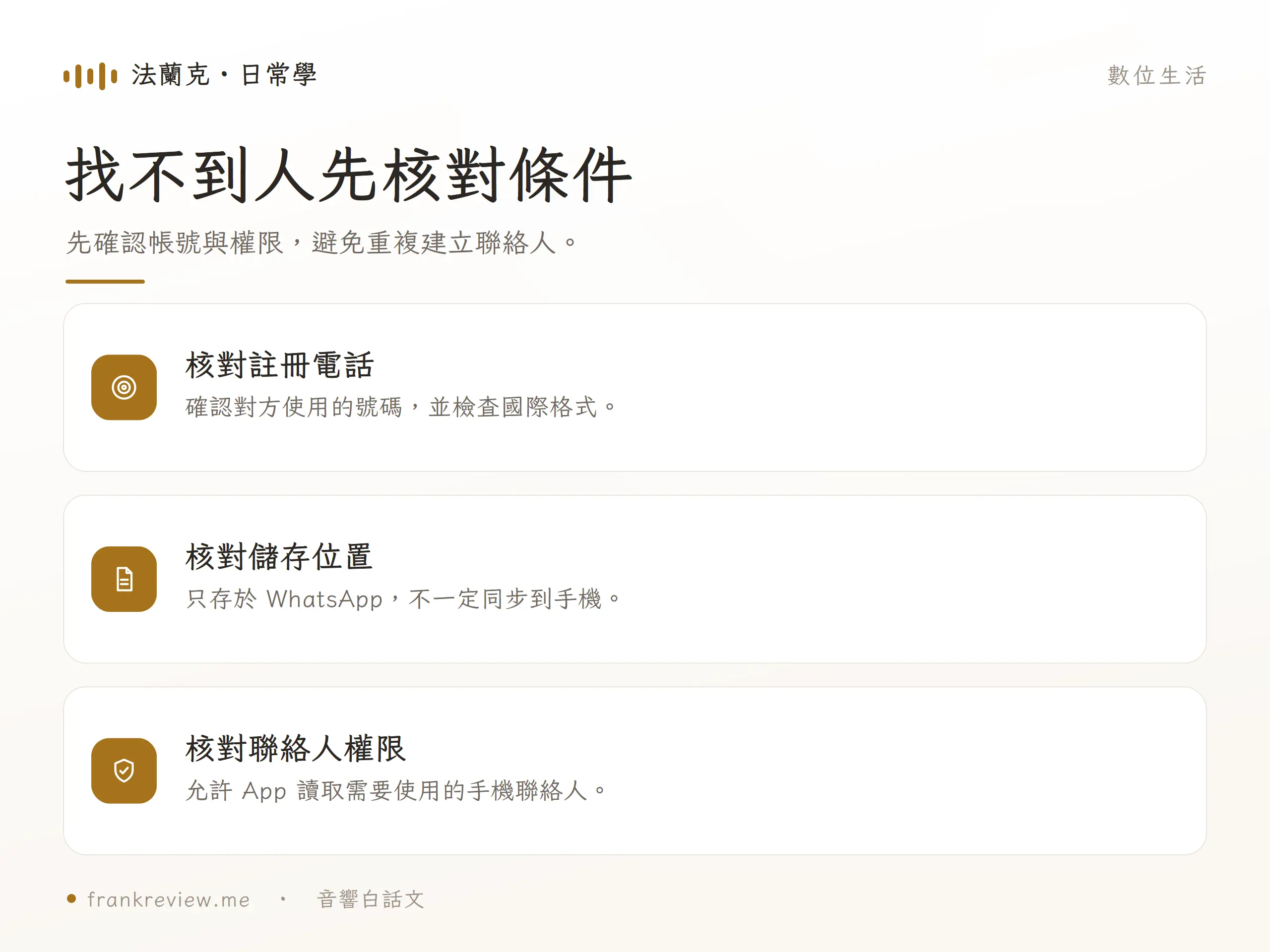
先請對方確認實際註冊電話,檢查台灣號碼是否重複輸入 886,或在 +886 後仍保留開頭的 0。若對方尚未使用 WhatsApp,單純儲存他的電話不會替他建立帳號;可請他先完成註冊,或確認是否提供了另一個號碼。參考:國際號碼、聊天帳號條件。
iPhone 即使不開放整本通訊錄,也仍能在 WhatsApp 建立不與手機同步的聯絡人,並接收其他人的訊息;是否提供完整權限,可依自己的使用需要決定。參考:iPhone 聯絡人名稱缺漏與有限取用、Android 權限路徑。
回到「聊天」搜尋列,直接輸入姓名或電話;iPhone 看不到搜尋列時,可在聊天清單向下拉。若只是看不到對方頭像、上線或最後上線時間,可能與隱私設定、聯絡人同步、網路或封鎖有關,不能只憑沒有照片,就判斷 WhatsApp 加好友失敗或被封鎖。參考:聯絡人搜尋、聯絡人資料不可見的原因。
先確認你掃的是個人聯絡人碼,圖片完整而清楚,再檢查網路、相機權限與 App 更新。如果對方重設過條碼,請他重新分享;反覆掃同一張舊圖沒有幫助。參考:QR Code 掃描排錯。
收到陌生訊息,不代表你已替對方通過好友申請。WhatsApp 加好友的名單儲存、私人傳訊與群組加入,是不同事情。遇到陌生人先要求轉帳、驗證碼或代掃登入條碼,先停止操作,透過已知的聯絡方式核對身分。
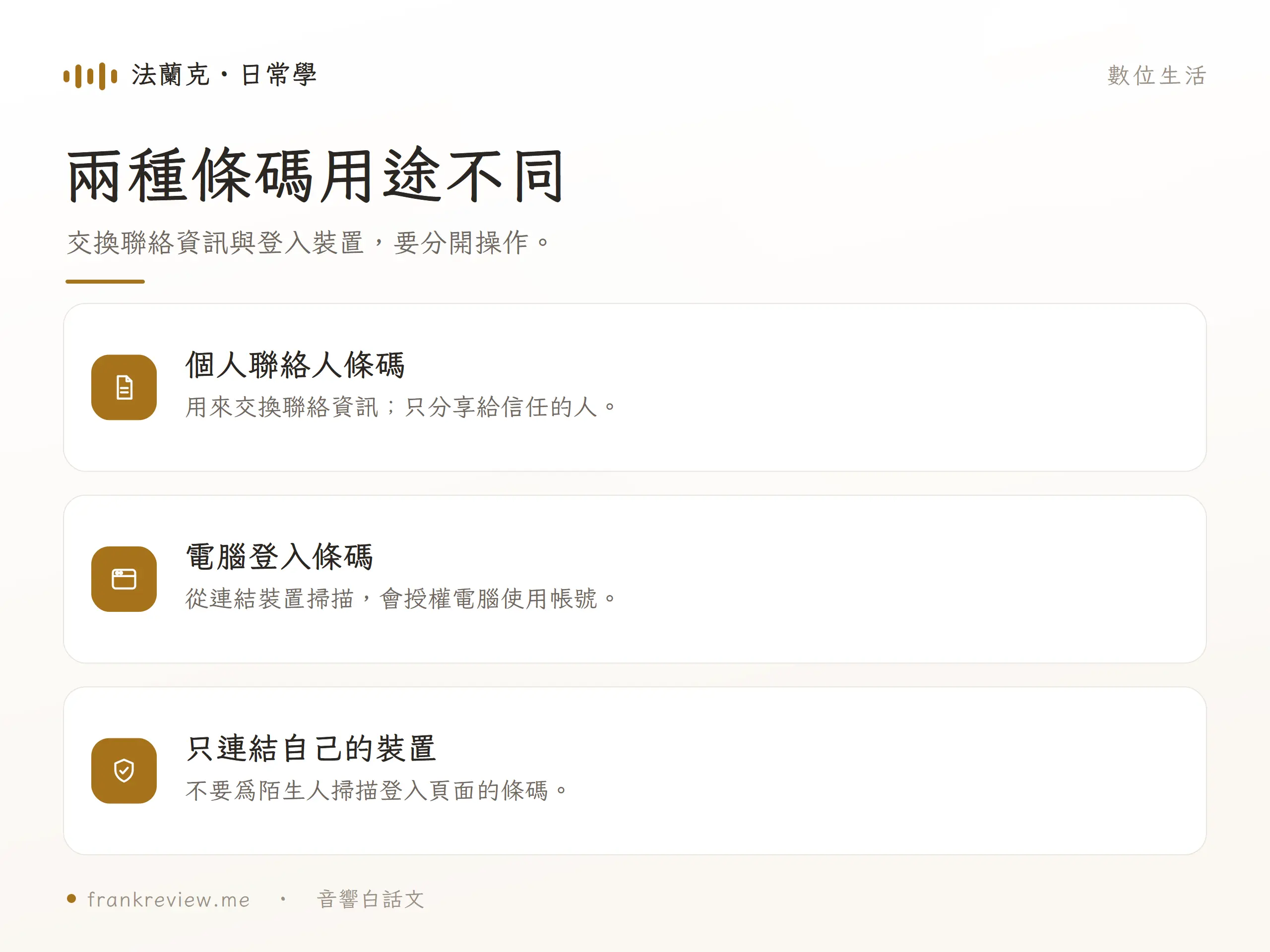
第一次操作 WhatsApp 加好友,記住三件事就夠了:電話要對、QR Code 要選個人聯絡人碼、開啟聊天與儲存聯絡人要分開確認。讓別人找到你時,也要想清楚願意分享電話給誰,以及是否希望同步到手機通訊錄。
完成第一段對話後,可接著閱讀WhatsApp 使用技巧:新手必學的聊天與隱私設定,繼續學訊息整理與日常隱私操作。
把某人儲存為 WhatsApp 聯絡人,不需要等對方接受好友申請;也不會自動把你存進對方名單。對方是否回覆、是否封鎖你,以及哪些個人資訊可見,是另外的設定與選擇。你也能在不先儲存電話的情況下用點擊聊天開啟對話。
本文介紹的新增聯絡人功能不提供「誰已儲存我」名單。頭像或最後上線不可見有多種原因,不能當成對方沒有存你的證明;需要確認時,直接詢問對方最清楚。參考:個人資料可見性的限制。
不要把傳統個人聯絡人 QR Code 當成隱藏電話的保證;它是讓對方新增你的聯絡資訊。若帳號已提供使用者名稱功能,WhatsApp 對該功能另有電話可見規則,而已存有你電話的人仍可透過電話聯絡。分享前先確認自己的功能與隱私需求。參考:個人 QR Code、使用者名稱。
如果只需要暫時對話,可以直接傳訊息;想日後用自己命名的姓名找到此人,就再從聊天新增聯絡人。wa.me 點擊聊天的用途是開啟對話,不是自動替雙方建立通訊錄。