
WhatsApp 使用技巧教學:用 12 招學會回覆、搜尋、編輯訊息與語音試聽,再設定群組通知、隱私、兩步驗證及聊天備份。
WhatsApp 使用技巧可以先從三件事開始:把話回清楚、把重要訊息找回來,再把通知與帳號保護設好。你不必一次記住所有功能;先學會回覆指定訊息、搜尋與星號標記,日常聊天就會順手很多。
下面整理 12 項適合新手的操作,逐一說明從哪裡進入、按什麼、完成後會看到什麼,以及容易誤會的限制。iPhone 與 Android 的圖示和中文名稱可能略有不同;若畫面出現英文,可對照括號中的名稱。先確認使用最新版 WhatsApp,再依自己的手機操作。
本文說的「聊天頁」是列出一對一對話與群組的畫面,點進其中一列才是「對話內」。很多功能要按住某則訊息,才會顯示選單;不要一直在設定頁尋找。
練習 WhatsApp 使用技巧時,先選一段不重要的對話測試。看清楚目前開的是哪位聯絡人或哪個群組,再傳訊息;設定頁找不到同名選項時,可從「隱私」或「帳號」下的功能名稱找起。
本文的編號圖解取自 2019、2023 與 2025 年的 Android 英文介面示範,並非 2026 年實測畫面。可先用英文名稱辨認功能,再對照上方文字與自己手機目前顯示的選單;iPhone 的入口請依文字步驟操作。
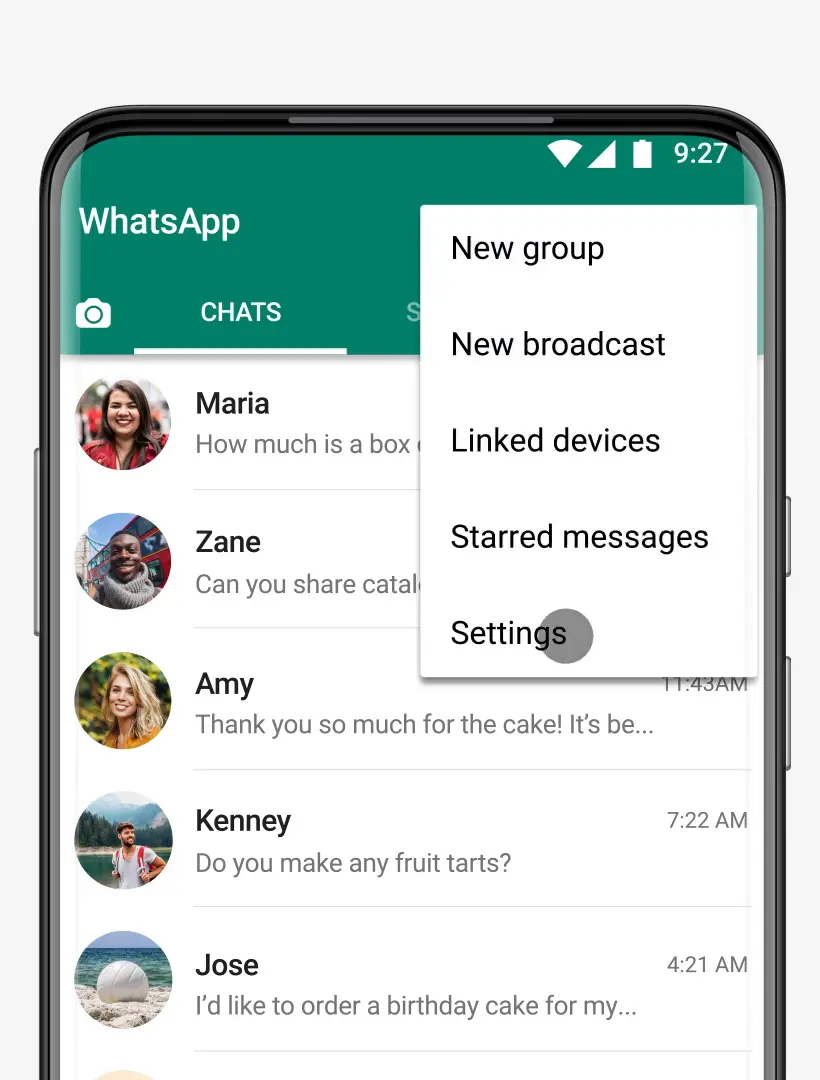
圖解一:在 Android 聊天列表開啟「⋮」後,選 Settings(設定)。同一選單也列出 Linked devices(連結裝置)與 Starred messages(星號訊息)。
2023 年 Android 英文介面示範。來源:WhatsApp 官方影片 0:08;點圖可放大。
群組同時聊餐廳、時間與交通時,只回「可以」很容易造成誤會。引用回覆會把原訊息帶在回覆上方,讓答案有明確對象。
完成後:你的答案會附上引用內容。若引用錯了,傳送前按引用框旁的「×」取消,再重新選取。
在群組內一般的「回覆」仍會傳到群組。如果只想告訴某位成員,請選「私下回覆」(Reply privately),並確認畫面已切換為與那個人的一對一聊天。這項 WhatsApp 使用技巧尤其適合熱鬧群組,但不能把群組回覆當成私訊。WhatsApp 說明:回覆訊息。
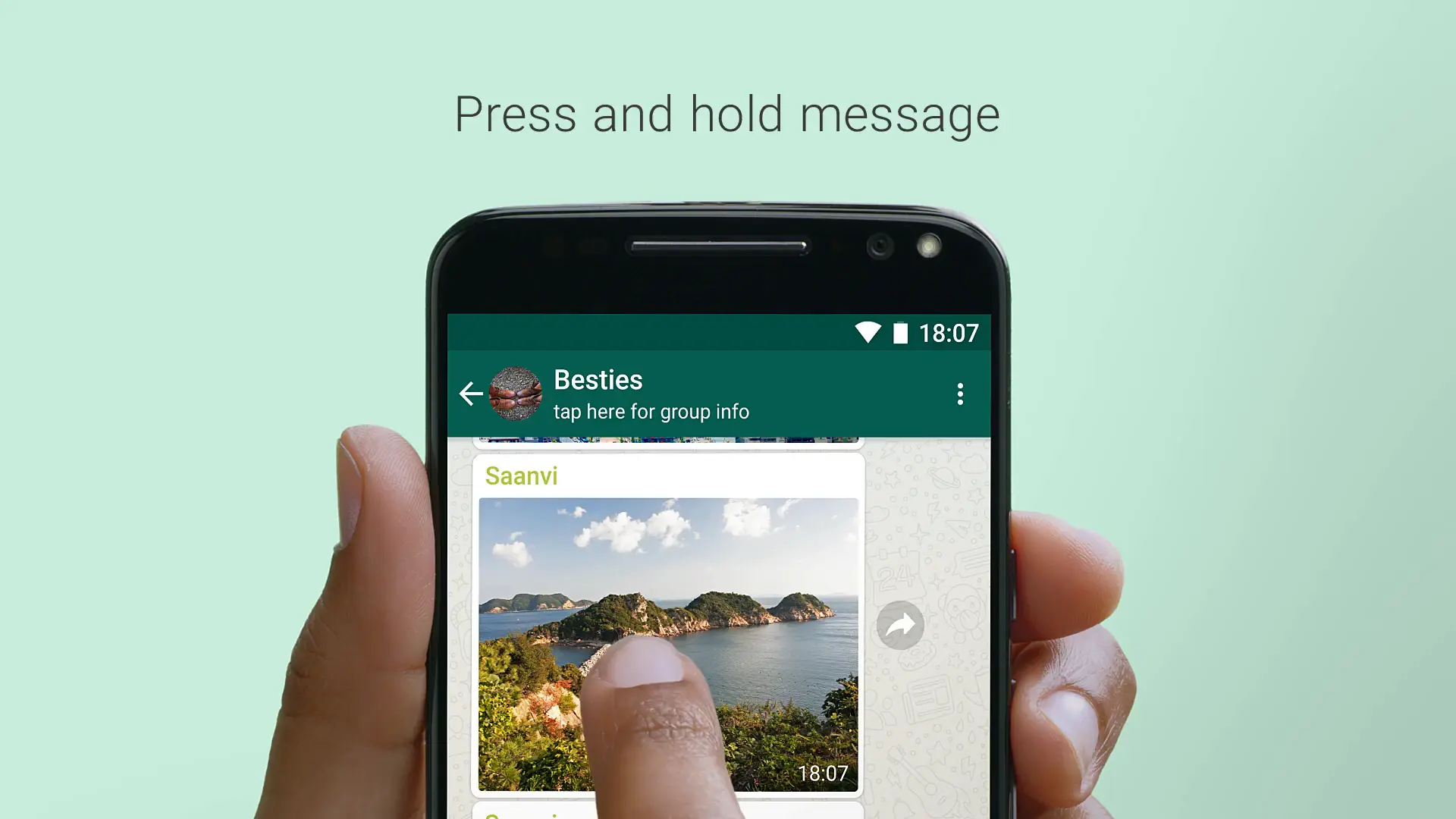
圖解二:先按住要回答的那則訊息。這一格只示範長按,尚未顯示訊息選取後的回覆工具列;接著依選單選 Reply(回覆)。
2019 年 Android 英文介面示範。來源:WhatsApp 官方影片 0:15;點圖可放大。
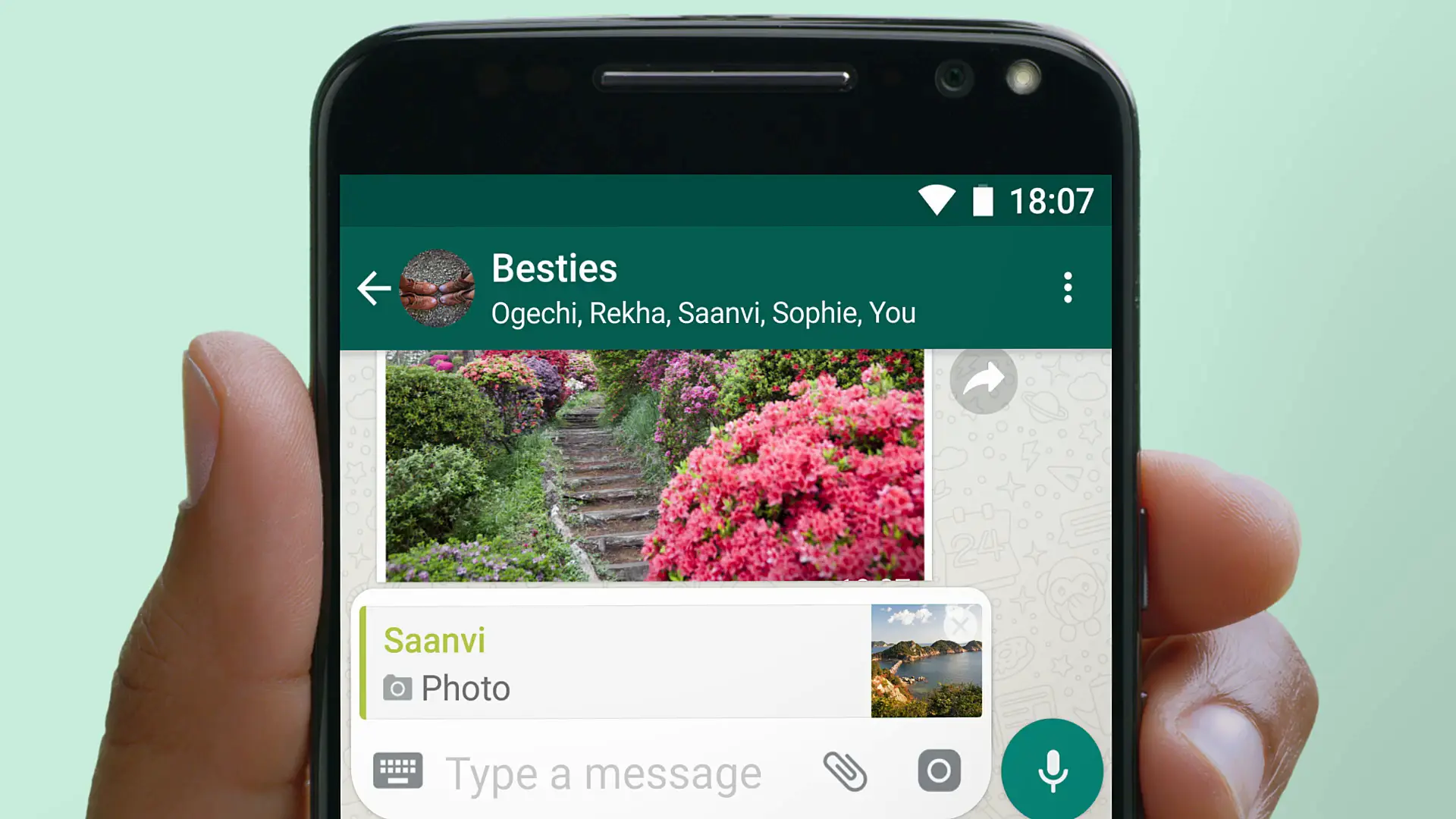
圖解三:輸入框上方出現 Saanvi 的 Photo 引用卡,表示回答已對準那張照片。再輸入自己的回答;選錯時可按引用卡右上角的「×」取消。
2019 年 Android 英文介面示範。來源:WhatsApp 官方影片 0:21;點圖可放大。
官方影片:WhatsApp 官方:How to Reply to Specific Messages。2019 年 Android 英文介面教學,約 0:15 示範長按訊息,0:21 可看見引用卡;可搭配上方目前的文字步驟辨認操作前後的差異。嵌入無法播放時可點連結開啟 YouTube。
「搜尋」適合找已經記得的字詞;「星號訊息」(Starred messages)則適合提前留下地址、訂單編號或集合資訊。兩者搭配,比把整串對話截圖存相簿更容易找回原文。
完成後:你能從搜尋結果回到原對話,或在星號清單集中查看已標記的內容。取消星號只移除標記,並非刪掉原訊息。
剛還原大量聊天紀錄時,搜尋資料可能仍在建立,先等還原完成。星號也不是另一份備份;不要把「已加星號」理解成換手機後一定能取回。學 WhatsApp 使用技巧時,先把「方便尋找」與「保存副本」分開。來源:搜尋、星號訊息。
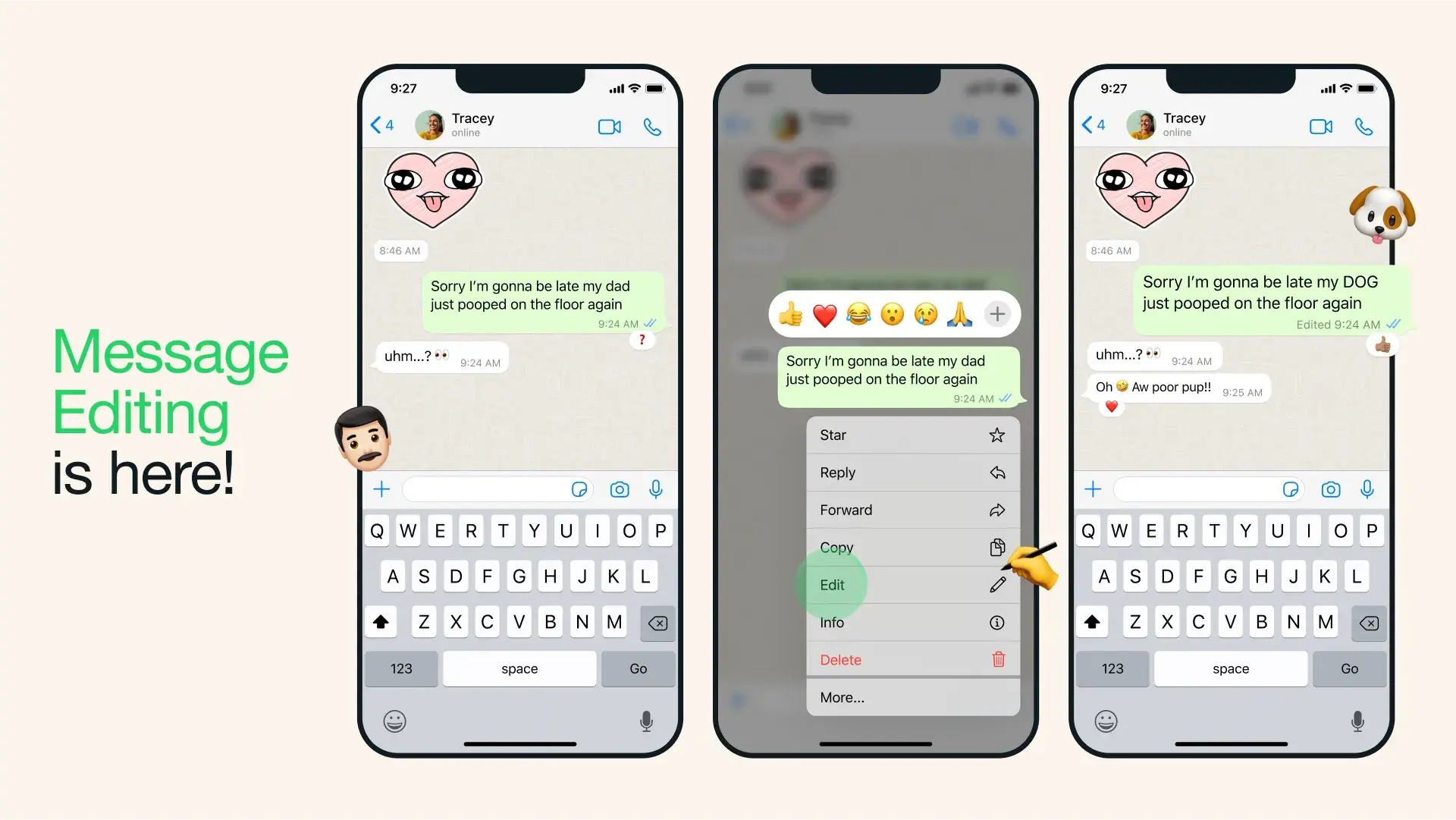
文字訊息可在送出後 15 分鐘內編輯。例如把「明天 6 點」改成「明天 7 點」,可以直接更正原訊息,不必再傳一串補充。
超過時間、選到別人傳的訊息,或選到照片等媒體時,不要期待看到相同編輯選項。更正也不代表對方沒看過舊內容;重要變動最好另外提醒。WhatsApp 說明:編輯訊息。
如果整則訊息不應該出現在這個對話,按住訊息→「刪除」,接著仔細看選項:
「為所有人刪除」不保證對方從沒讀過;對方可能已看通知,部分已存到 iPhone 相簿的媒體也可能仍在。WhatsApp 不會通知你撤回失敗。把刪除當成補救功能,是比把它當成保密保證更可靠的 WhatsApp 使用技巧。WhatsApp 說明:刪除訊息。
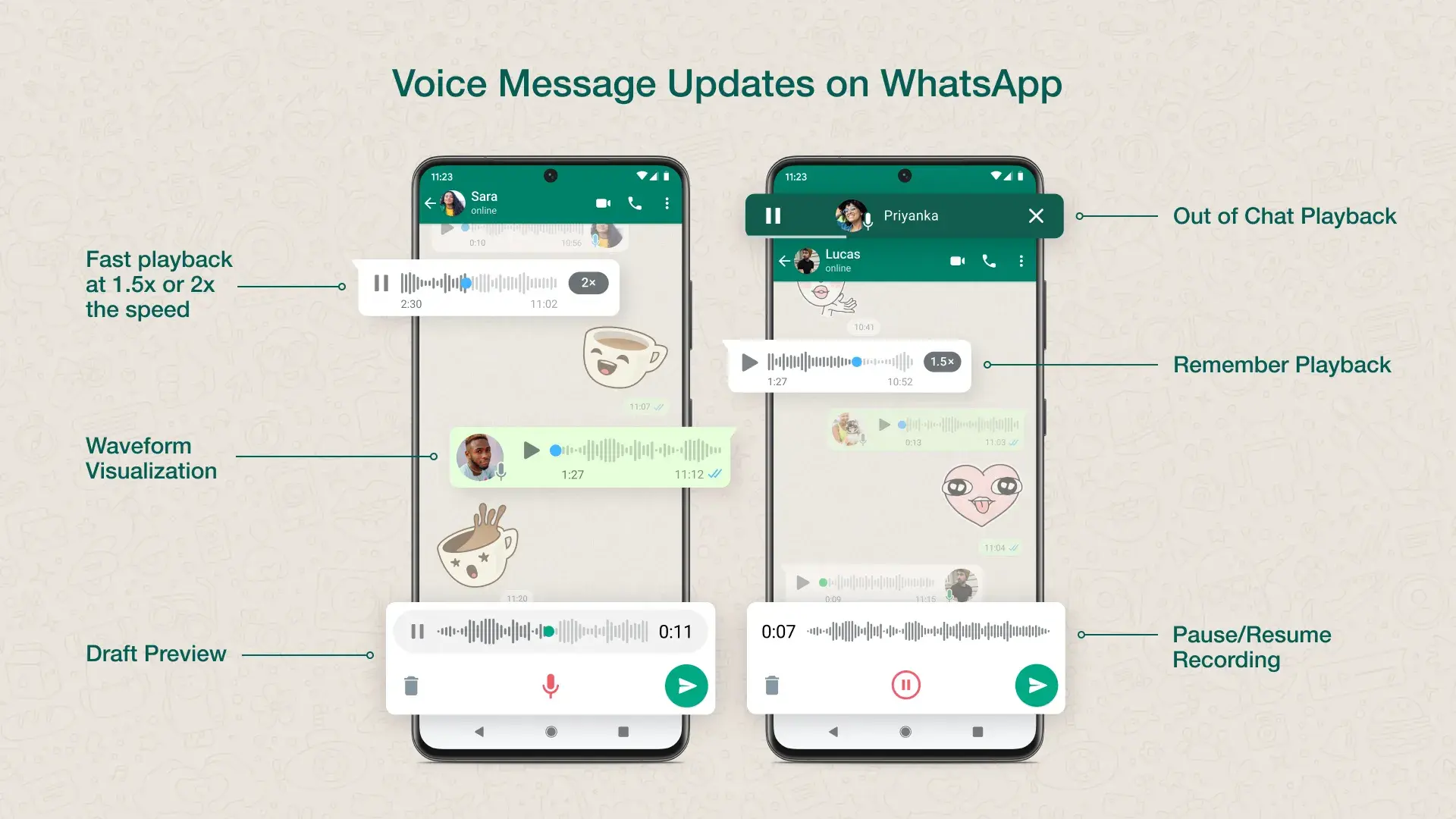
按住麥克風錄音後直接放手,可能就送出了。想先檢查人名、地址或背景噪音,請改用免手持錄音。
完成後:對話裡會出現一則可播放的語音訊息。還沒按傳送前,試聽的是草稿;按垃圾桶也不會要求對方配合撤回。錄不到聲音時,先檢查手機是否允許 WhatsApp 使用麥克風。WhatsApp 說明:傳送前預覽語音。
分享菜單、商品細節或旅遊照片時,可在送出前選擇 HD。一般閒聊、網路較慢或使用有限行動流量時,標準畫質通常更省資料。
完成後:送出的媒體可顯示 HD 標記;上傳品質與接收端的自動下載是不同設定。這項 WhatsApp 使用技巧無法把原本模糊的照片變清楚,HD 也不等於保留相機原始檔。已用標準畫質送出的照片,不能直接升級,需重新傳送。HD 不適用動態或個人頭像。來源:HD 媒體、照片與影片畫質差異、媒體自動下載。
靜音主要管理提醒,封存主要整理聊天列表。兩者都不等於退出群組,也不會替你刪掉聊天紀錄。
完成後:靜音的聊天仍可收訊息;封存的聊天移到封存區。到「設定」→「聊天」可檢查是否開啟「保持聊天封存」(Keep chats archived),這會影響新訊息進來時是否留在封存區。
群組中的提及與回覆仍可能通知你;封存也不是備份或密碼鎖。想要暫時少受打擾,可先試靜音,確認仍能找到重要通知後再封存。這是工作群組常用的 WhatsApp 使用技巧。來源:靜音、封存、群組通知。
投票把選項集中在同一則訊息內,適合選餐廳或集合時段。先決定「只能選一個」還是「可選多個」,結果才容易判讀。
完成後:群組會出現可點選的投票卡片。不要把一般投票自行當成匿名調查:若你的版本沒有啟用隱藏投票者的設定,就應預期投票身分可能被看見。選項或設定弄錯時,重新建立一份正確投票,比要求大家在文字訊息裡改票更清楚。WhatsApp 說明:使用投票。
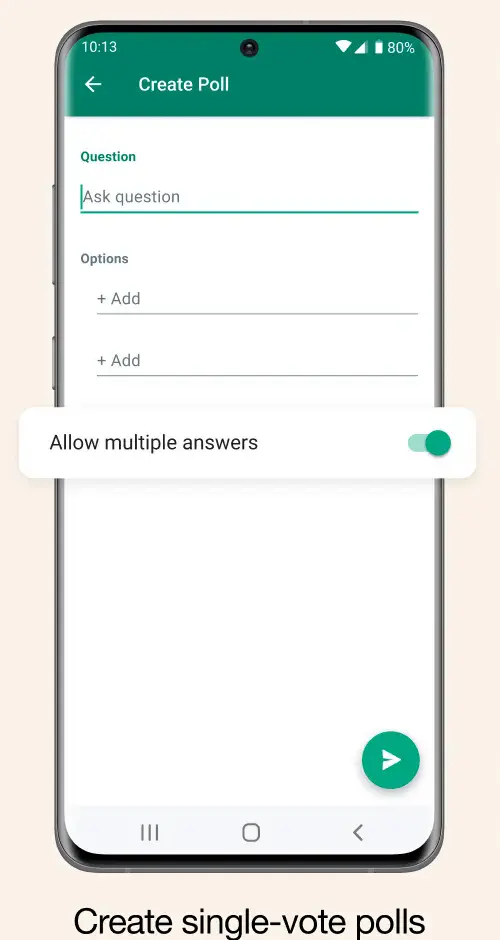
圖解四:在 Create Poll(建立投票)填入 Question(問題)與 Options(選項)。圖中的 Allow multiple answers(允許多個答案)仍是開啟狀態;要讓每人只能選一個,請先把開關關閉,再按右下方傳送。
2023 年 Android 英文介面示範。來源:WhatsApp Blog;點圖可放大。

不想讓所有人看見頭像,和不想顯示已讀,是兩個不同需求。WhatsApp 使用技巧中的隱私設定應逐項檢查,關掉其中一個不會自動改好其他項目。
完成後:回到隱私頁,可看到各項目前的可見範圍。若有「隱私檢查」(Privacy checkup),也可從該入口依序檢視。
關閉已讀標記後,你也無法看見別人的已讀標記;群組聊天仍會傳送已讀標記。隱藏最後上線或上線狀態,也會影響你查看別人的相應資訊。這些設定不會把你的電話號碼從一般群組成員名單隱藏。WhatsApp 說明:隱私設定與限制。
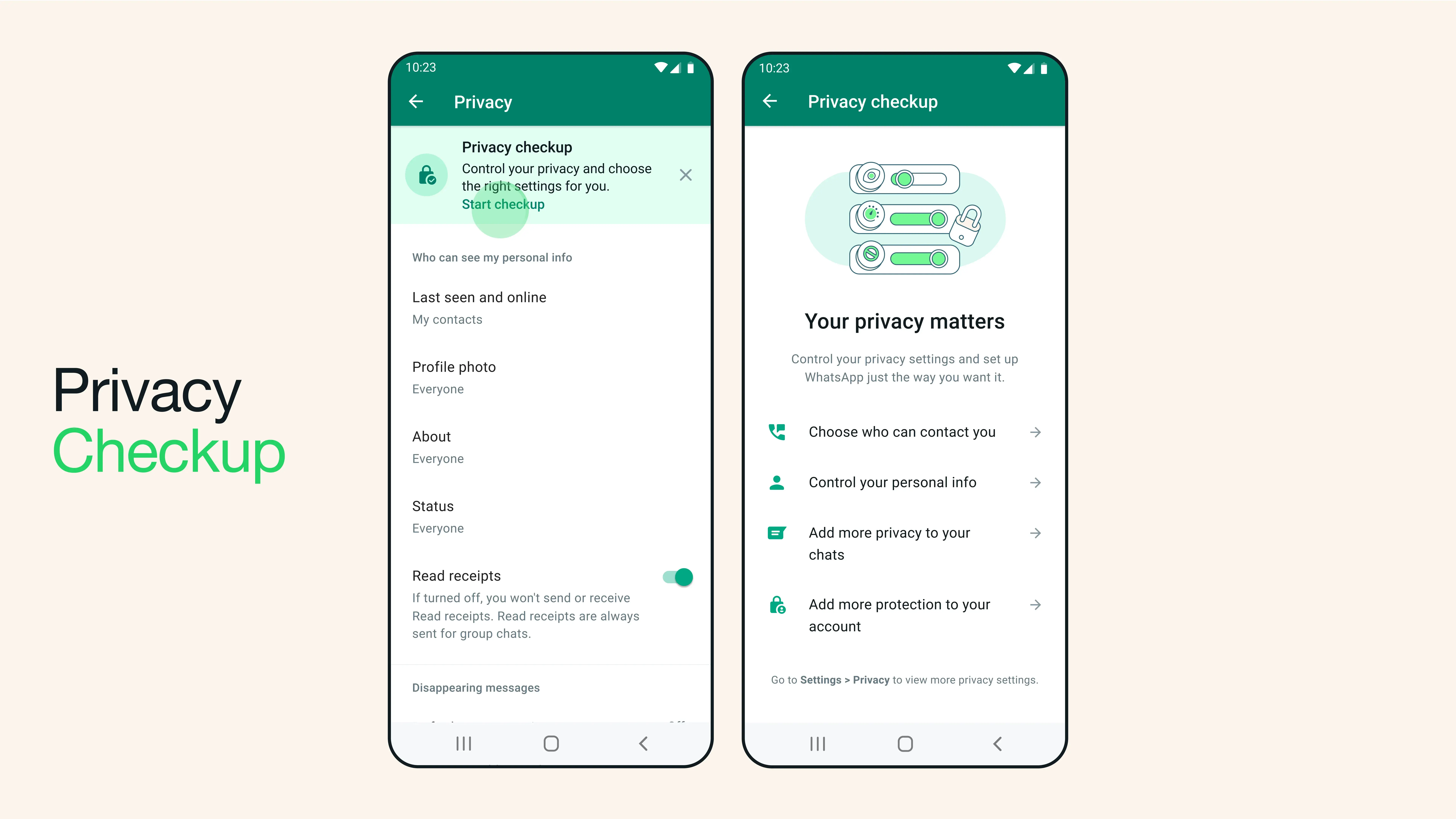
如果常收到不認識號碼的 WhatsApp 來電,可以讓這類來電不響鈴,再由你查看紀錄決定是否回覆。
完成後:符合條件的未知來電不會讓手機響鈴,但仍可能顯示在通話列表及通知裡。這並非封鎖;如果需要停止某個帳號傳訊或來電,應進入對方資料頁使用「封鎖」,有問題內容再視情況檢舉。來源:WhatsApp 未知來電功能說明、封鎖與檢舉。
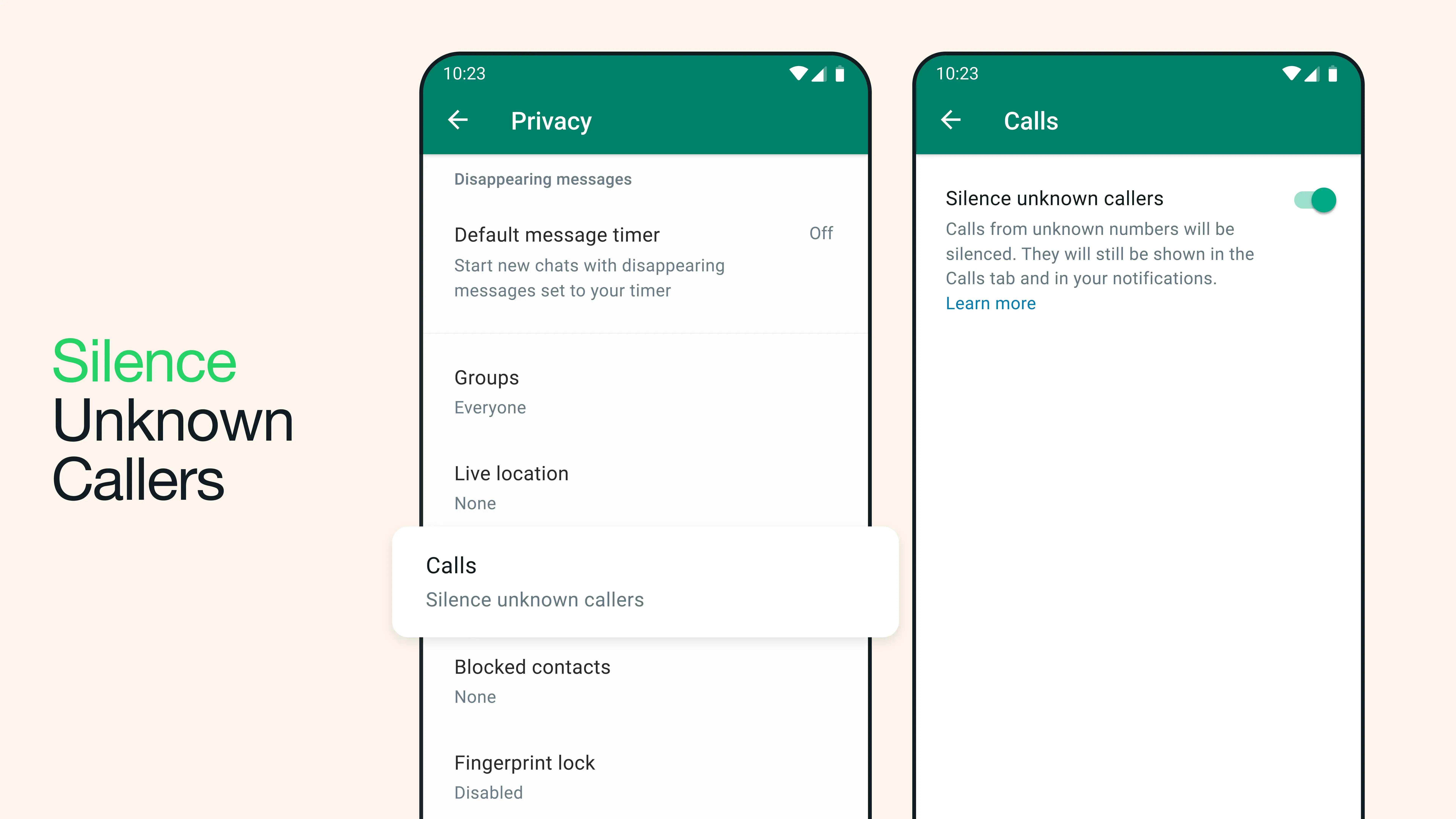
兩步驗證(Two-step verification)是登入帳號時增加的驗證保護,和手機解鎖密碼不同。官方已說明,原先的 6 位數 PIN 正在升級為密碼;你的畫面可能仍顯示 PIN,也可能顯示新的密碼選項。
完成後:帳號多了一層驗證,而非只依靠收到的註冊驗證碼。不要把登入驗證碼、密碼或 PIN 提供給要求「幫忙收碼」的人。若帳號已被冒用,單純設定新保護不會自動把既有入侵者登出,應先走帳號復原程序。把復原資料一起設好,才是實用的 WhatsApp 使用技巧。來源:管理兩步驗證、電子郵件與重設、帳號安全。
下方四張截圖沿用官方 2023 年 Android 的 PIN 流程,方便辨認入口與完成畫面;若你的 App 已顯示密碼選項,請依上方文字與目前畫面設定。
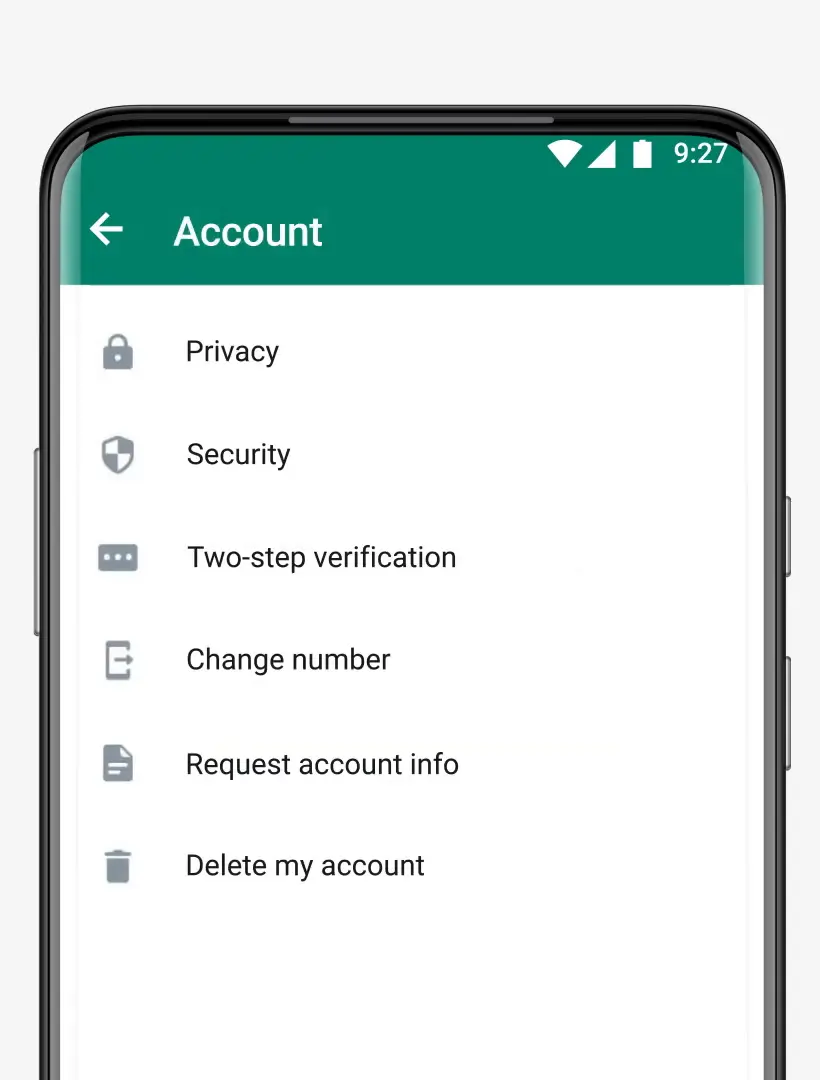
圖解五:在 Account(帳號)頁選 Two-step verification(兩步驗證),進入啟用流程。
2023 年 Android 英文介面示範。來源:WhatsApp 官方影片 0:13;點圖可放大。
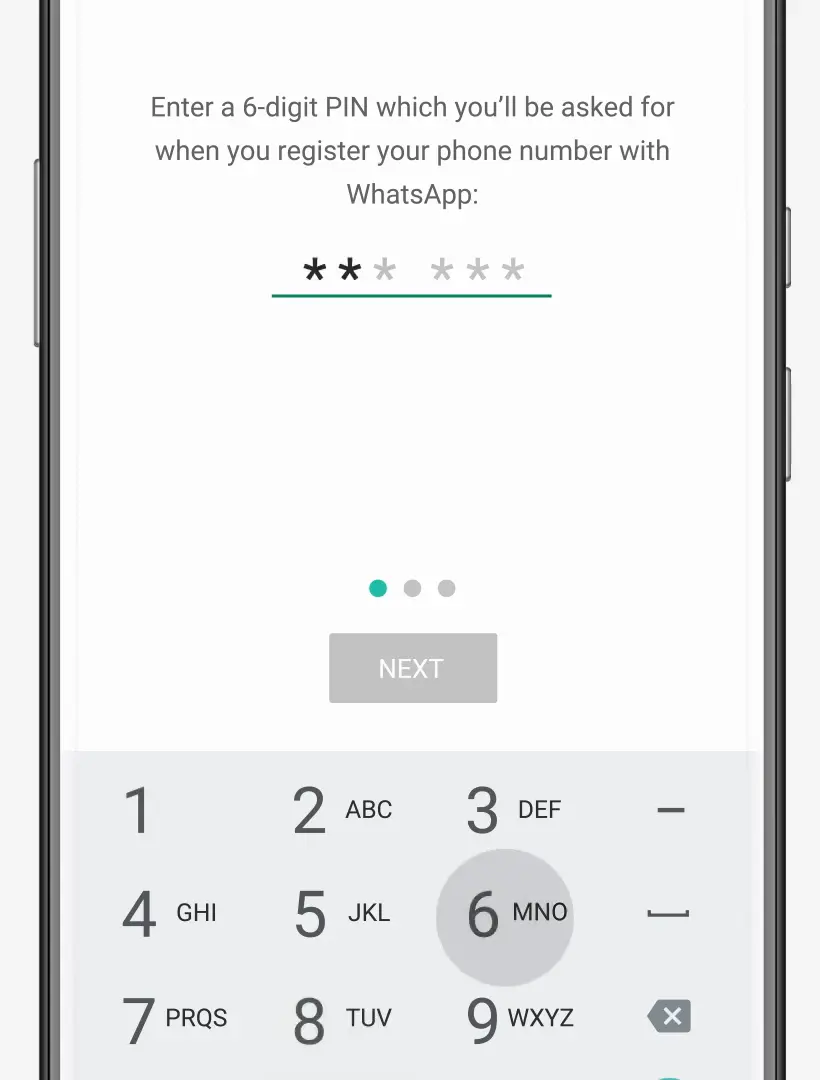
圖解六:Enter a 6-digit PIN 是要求自行設定六位數 PIN,並非輸入收到的簡訊驗證碼。填完後依 NEXT(下一步)繼續,並在後續畫面再次確認。
2023 年 Android 英文介面示範。來源:WhatsApp 官方影片 0:25;點圖可放大。
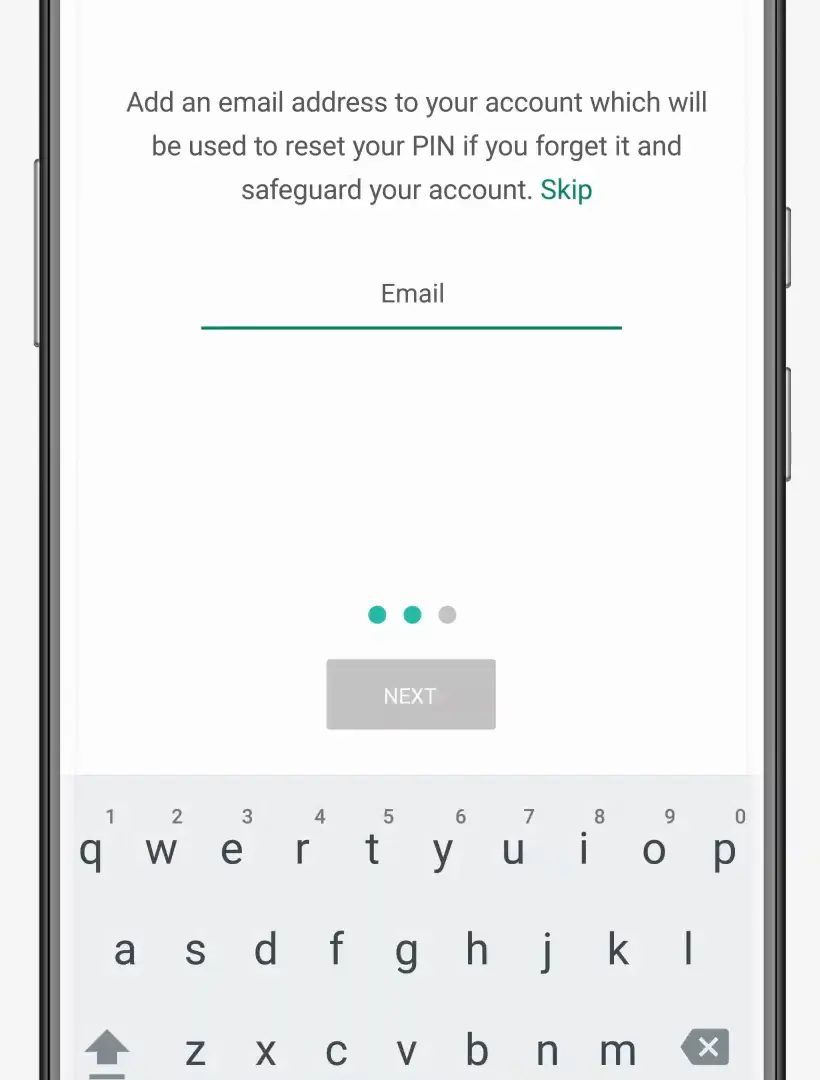
圖解七:在 Email 欄填入自己能登入的電子郵件,再按 NEXT(下一步),依後續畫面完成確認;不要為了快一點就略過復原資料。
2023 年 Android 英文介面示範。來源:WhatsApp 官方影片 0:34;點圖可放大。
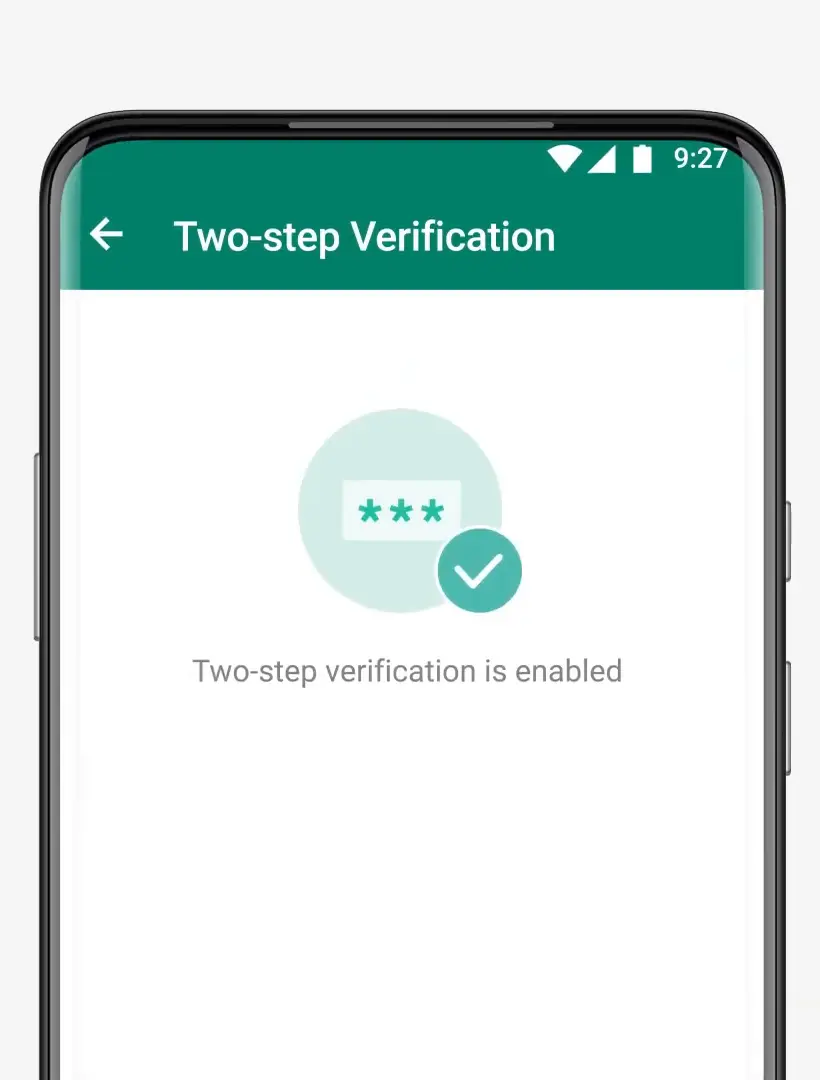
圖解八:出現 Two-step verification is enabled,表示兩步驗證已啟用。這張完成畫面不能證明電子郵件已驗證;信箱是否需要驗證,仍依目前 App 的提示處理。
2023 年 Android 英文介面示範。來源:WhatsApp 官方影片 0:41;點圖可放大。
官方影片:How To Use Two-Step Verification|WhatsApp。這是 WhatsApp 官方頻道於 2023 年發布的 PIN 介面教學,約 0:15 開始示範啟用。新版可能改用密碼,請依上方文字與目前 App 畫面操作;嵌入無法播放時可點連結開啟 YouTube。
想在電腦打字,可用手機把電腦連到同一個帳號。這裡掃描的是登入裝置用 QR Code,會授權該裝置存取帳號,與交換聯絡人的個人 QR Code 用途不同。
完成後:電腦能開啟聊天,手機也會列出已連結的裝置。個人帳號可同時連結最多 4 個裝置;連結後不必一直讓手機保持上網,但須至少每 14 天在主要手機登入 WhatsApp,以維持連結。
任何人叫你掃碼「投票」「驗證身分」時,都應先看你是否正在「連結裝置」的掃描器。不要替陌生人的螢幕或網頁完成帳號連結。在公共電腦用完主動登出,是不能省略的 WhatsApp 使用技巧。來源:連結裝置、連結裝置與帳號安全。
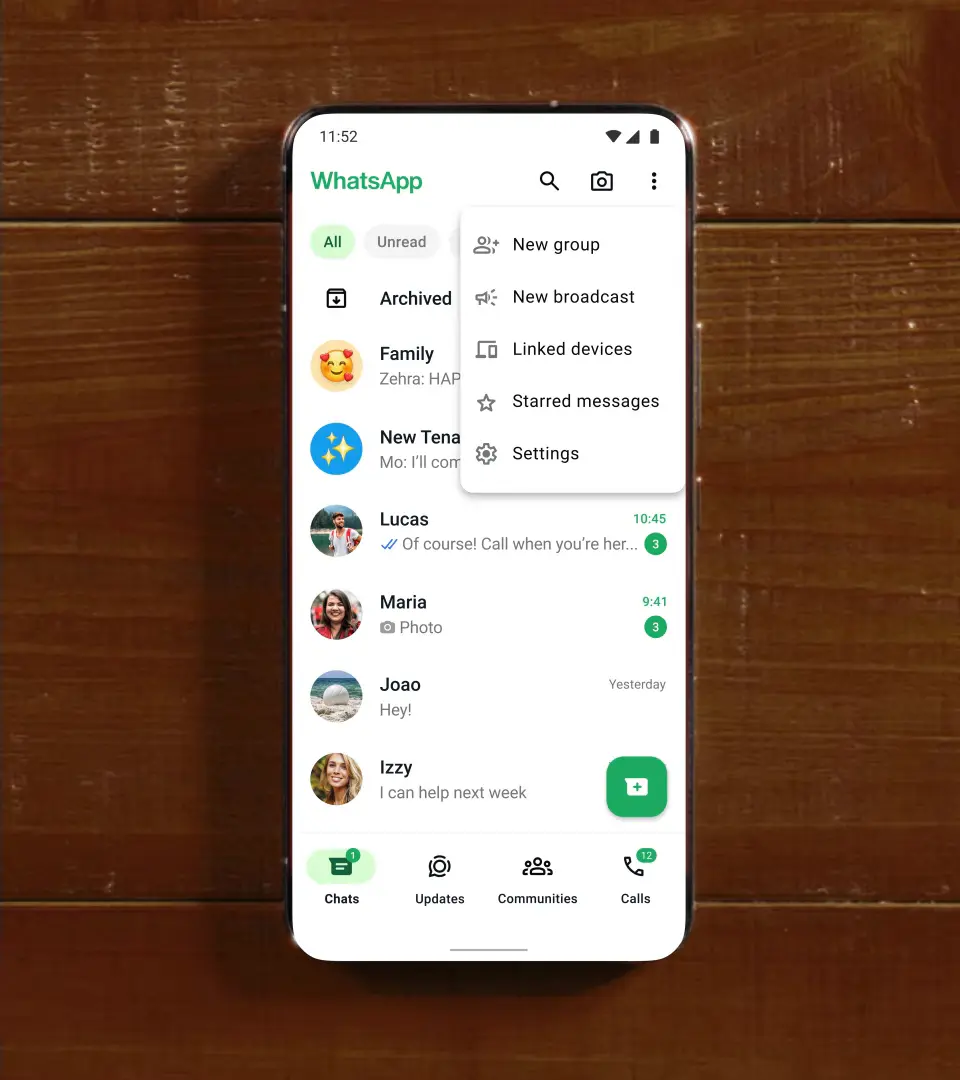
圖解九:在 Android 聊天列表開啟「⋮」,選 Linked devices(連結裝置)。這是授權其他裝置登入的入口,與個人聯絡人 QR Code 不同。
2025 年 Android 英文介面示範。來源:WhatsApp 官方影片 0:27;點圖可放大。
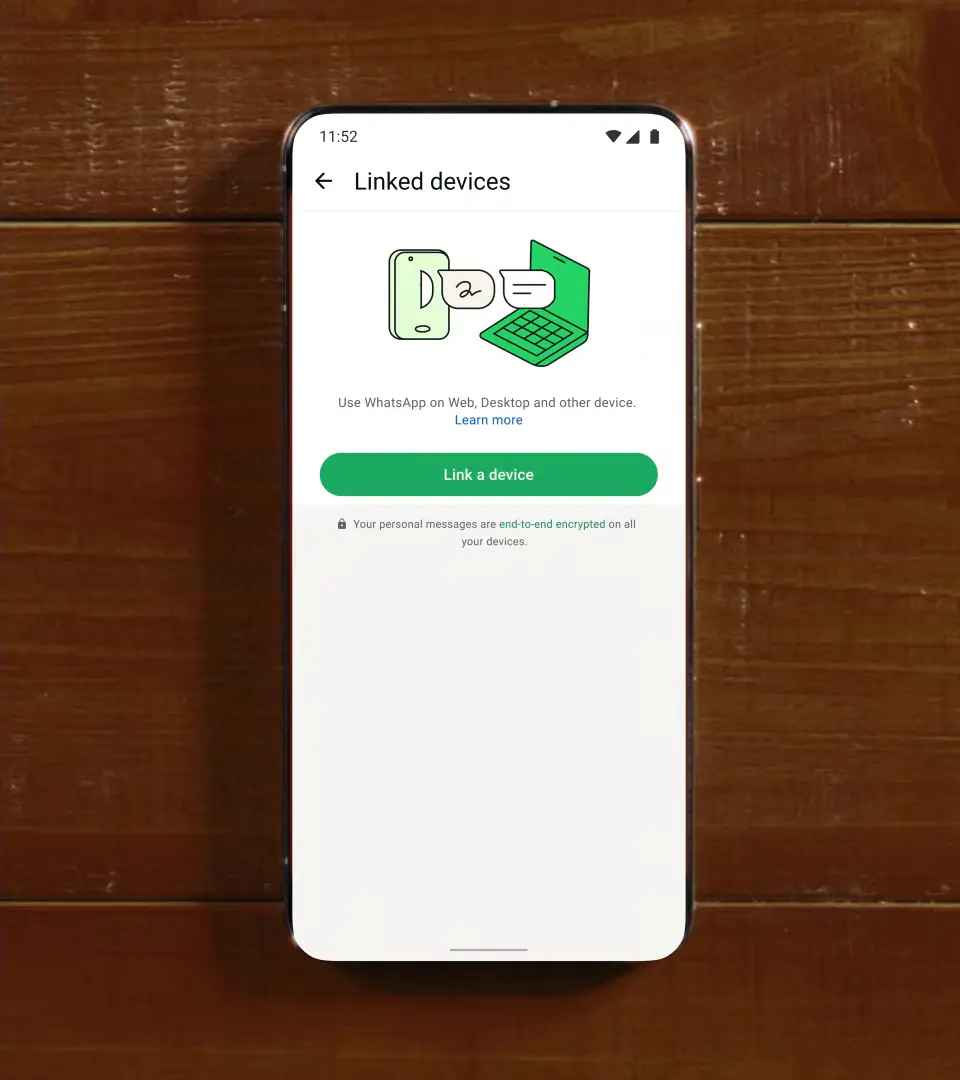
圖解十:在 Linked devices 頁按 Link a device(連結裝置),再依手機提示確認身分。
2025 年 Android 英文介面示範。來源:WhatsApp 官方影片 0:33;點圖可放大。
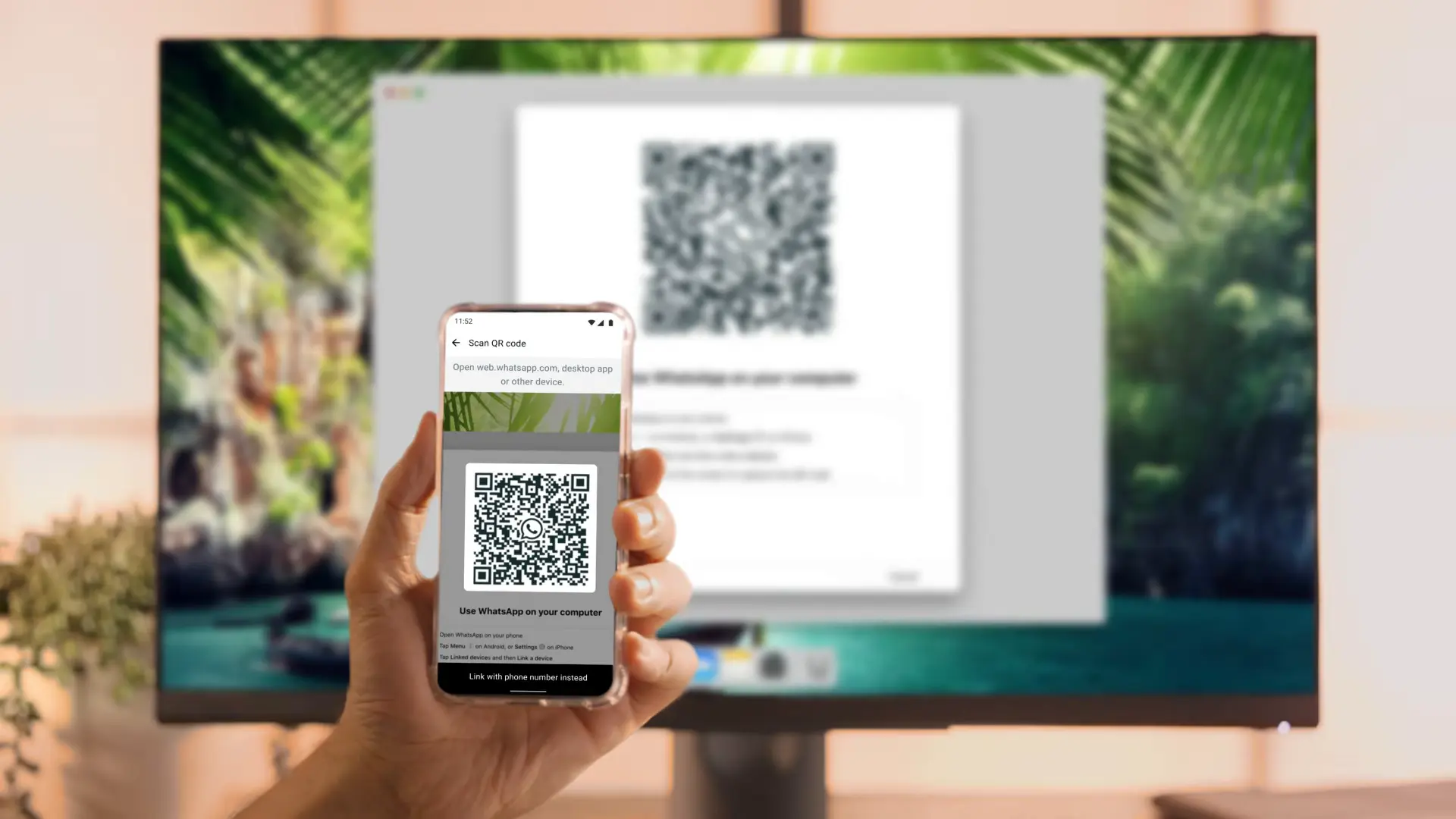
圖解十一:用手機掃描自己電腦上 WhatsApp Web 或官方桌面程式顯示的登入碼。圖中是官方示範用 QR Code,請勿掃描本文圖片來登入,也不要替陌生人的畫面完成連結。
2025 年 Android 英文介面示範。來源:WhatsApp 官方影片 0:51;點圖可放大。
官方影片:WhatsApp 官方:How to link a device。2025 年 Android 英文介面教學,0:27 顯示 Linked devices 入口、0:33 點選 Link a device,0:51 示範掃描電腦登入碼。嵌入無法播放時可點連結開啟 YouTube。
聊天加密、備份加密和跨系統搬家是三件事。Android 可備份到 Google 帳號,iPhone 使用 iCloud;不要以為電腦看得到訊息,就等於手機已有可還原的雲端備份。
完成後:你應能看見成功備份的紀錄;選擇加密備份者,另外確認該功能已開啟。一般聊天受端對端加密保護,不代表 Google 或 iCloud 的聊天備份也自動套用 WhatsApp 的端對端加密。
部分 Android 帳號可能看到 WhatsApp 自有雲端儲存選項;官方說明這項新功能仍在測試,未必人人可用,且該服務的備份一律採端對端加密。若你的頁面沒有這個選項,使用 Google 備份即可,無須為了找選項反覆重裝。
失去加密備份所需的密碼、金鑰或通行密鑰,可能無法存取備份;WhatsApp 不能代你提供副本。也不要把 Google 備份直接當成可在 iPhone 還原的 iCloud 備份。跨 Android/iPhone 搬家要另走對應轉移流程,確認成功前保留舊手機。這項 WhatsApp 使用技巧的重點是確認可取回,而非只按一次按鈕。來源:備份聊天紀錄、Google 備份、iPhone 備份與還原、端對端加密備份、跨系統轉移聊天。
先練習引用回覆、搜尋與星號,再調整群組通知;接著檢查隱私、兩步驗證、連結裝置和備份。每次改一項,回到原本頁面確認結果,會比一次改完所有設定更容易知道差異。
WhatsApp 使用技巧最有用的地方,是讓你清楚知道訊息傳給誰、重要資料放在哪裡,以及帳號正在哪些裝置登入。功能入口更新時,可從各節的 WhatsApp 說明查看目前介面。
可以先學引用回覆、搜尋與星號訊息,處理日常聊天最常遇到的問題;接著完成兩步驗證與備份。已經加入很多群組的人,可先調整靜音與封存,並保留重要提及通知。
看得出來。WhatsApp 會在已修改的訊息旁顯示已編輯標記,不顯示完整修改歷史。文字訊息需在送出後 15 分鐘內編輯;對方仍可能在編輯前已看過原內容。編輯訊息說明。
不會。「為自己刪除」只移除你這側的副本。想移除聊天中自己傳出的訊息,需在期限內選「為所有人刪除」;對方仍可能事先看過或另存內容,也不保證撤回成功。刪除訊息說明。
不能。一般一對一文字聊天的已讀標記可以關閉,但群組聊天仍會傳送已讀標記;關閉後,你也不能查看別人的已讀標記。隱私設定說明。
不能把兩種雲端備份當成同一套。Android 的 Google 帳號備份與 iPhone 的 iCloud 備份各有還原條件;跨系統需依 WhatsApp 對應的聊天轉移流程操作。備份完成也不代表跨系統轉移已完成。跨系統轉移說明。