
Apple TV 4K 設定先用 4K SDR+符合內容建立基準;整理 Dolby Vision、Atmos、QMS、ARC/eARC 接線與排錯。
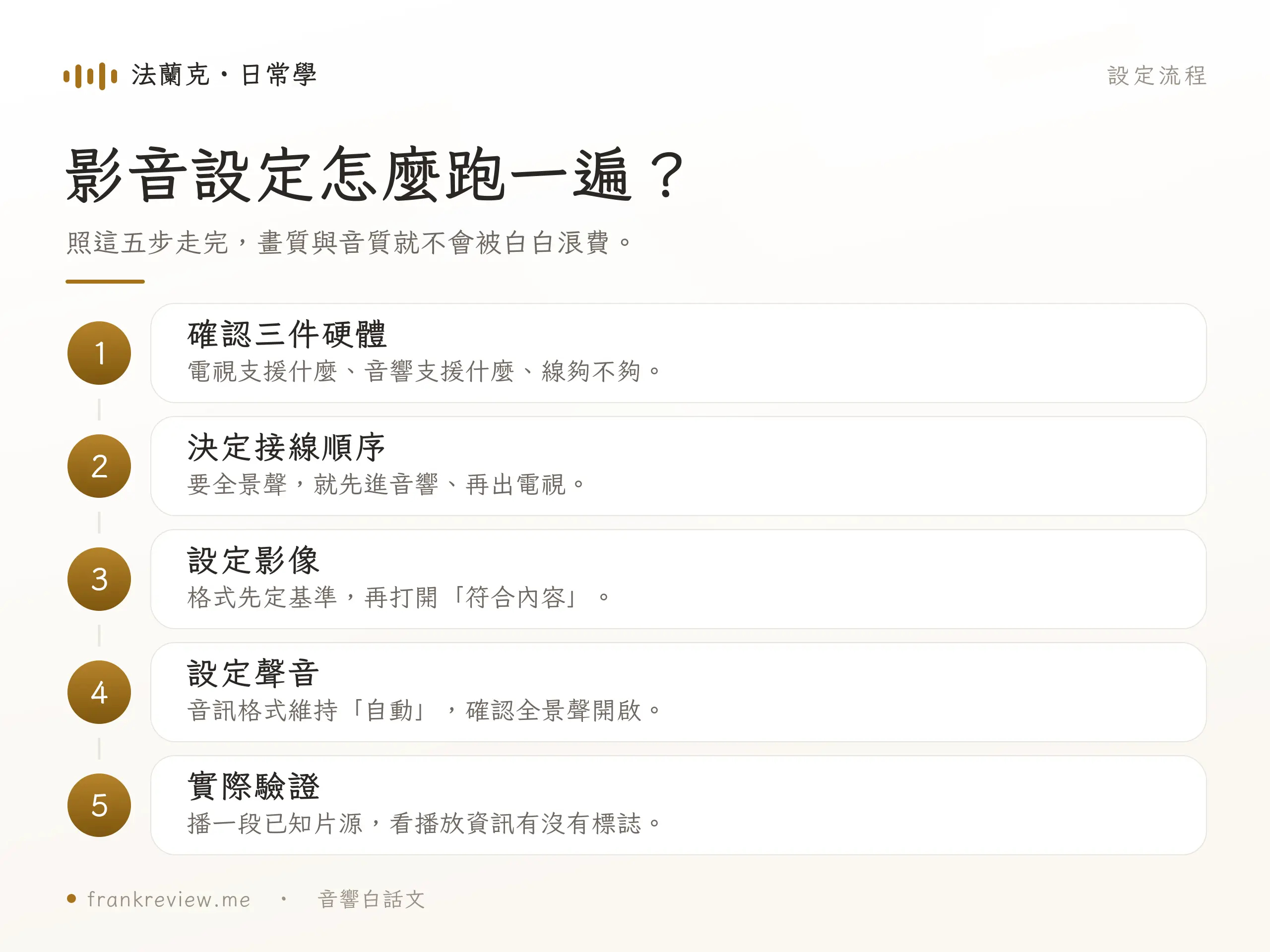
Apple TV 4K 的穩妥起點,是先用 4K SDR+符合動態範圍+符合影格率建立基準,再用電視與音響播放資訊驗證每部片實際進入 HDR 與 Atmos。
這是適合多數家庭的編輯建議,不是 Apple 唯一官方值;投影機、舊 AVR、歐洲 25/50Hz 內容與特定 App 仍可能需要調整。
先分清楚三件事:SDR 是標準動態範圍影像,HDR 則能呈現較大的明暗範圍,Dolby Vision 是 HDR 格式之一;Dolby Atmos 是聲音格式;ARC/eARC 是把電視的音訊經 HDMI 回傳音響的通道,eARC 可承載較高頻寬。AVR 指 AV 環繞擴大機,soundbar 則是條形音響,兩者都可能成為接線中的一站。
選單依 tvOS 版本與連接設備略有不同。可對照 Apple 的符合內容操作說明、tvOS 26 影像手冊與音訊格式說明;選好設定後仍要用下文的實際播放資訊驗證。
| 項目 | 建議起點 | 為什麼 |
|---|---|---|
| 格式 | 4K SDR 60Hz | 避免選單與 SDR 內容全程被強制轉成 HDR |
| 符合動態範圍 | 開啟 | 讓 HDR10、HDR10+、Dolby Vision 依內容切換 |
| 符合影格率 | 開啟 | 讓電影與影集依原始 frame rate 播放 |
| 音訊格式 | Auto | 讓 Apple TV 依 HDMI 鏈路能力輸出 |
| Change Format | 先關閉 | 開啟會改成 Dolby Digital 5.1 或 Stereo,不是無損升級 |
| HDMI 拓撲 | 先最短直連驗證 | 排除 AVR、soundbar、線材與 port 的額外變因 |
設定後用一部確定有 HDR/Dolby Vision 與一部確定有 Atmos 的內容測試,不要只看首頁 badge。

截至 2026 年 8 月 24 日,台灣 Apple 官網在售的是 2022 年第三代 Apple TV 4K。
| 版本 | 日期鎖定售價 | 網路 | Thread | 適合誰 |
|---|---|---|---|---|
| 64GB Wi-Fi | NT$6,900 | Wi-Fi | 無邊界路由器功能 | 只用串流影音、家中 Wi-Fi 穩定 |
| 128GB Wi-Fi+Ethernet | NT$8,500 | Wi-Fi+Gigabit Ethernet | 支援 | 要有線網路、Thread 或較多儲存空間 |
價格與在售型號是高更新資訊,正式購買前應回 Apple 台灣商店與型號辨識頁重查。
第三代支援 Dolby Vision、HDR10+、HDR10、HLG 與最高 4K60;HDR10+ 是第三代新增重點。
不要用下一代傳聞改寫現況,也不要只靠外觀判斷世代。
真正決定輸出的鏈路是「片名/App/方案 → Apple TV 型號與 tvOS → HDMI 線與 port → TV/AVR/soundbar → 顯示與音訊模式」。
任一環節不支援,系統就可能降級、轉碼、切回 SDR/PCM,或不顯示 badge。
把首頁與 SDR 內容維持在 SDR,可避免整個介面被強制轉成 HDR 而出現亮度與色調不自然。
開啟符合動態範圍後,真正的 HDR10、HDR10+ 或 Dolby Vision 內容仍會切到對應模式。
開啟可讓 24、25、30、50、60fps 內容依原始影格率輸出,減少不必要的節奏轉換。
切換時短暫黑屏可能正常;若使用體驗太差,可針對特定 App 或設備鏈測試後調整。
不能;QMS 只減少某些相同色彩格式下的影格率切換黑屏。
HDR/SDR、chroma 或色彩格式改變仍可能黑屏,且 TV、AVR 與 HDMI 鏈路都要支援。
先維持系統自動或穩定設定,再用「檢查 HDMI 連線」與實際內容驗證。
較高 chroma 數字不等於電影畫質必然提升,卻可能提高線材與舊 AVR 的頻寬負擔。
最適合先驗證畫面;音訊可由 TV 內建喇叭,或再透過 ARC/eARC 回傳 soundbar/AVR。
若直連正常、經音響設備異常,問題通常在中間設備、port 模式或第二條 HDMI。
適合音響設備具完整 4K HDR/Dolby Vision/HDR10+ passthrough 的系統。
必須同時確認輸入、輸出 port、enhanced mode 與兩條 HDMI 線,舊 AVR 常是限制點。
可讓 TV 直接處理影像,再把音訊回傳;適合音響設備影像 passthrough 較舊的情況。
Apple TV 使用的高頻寬 Dolby Atmos 無法透過一般 ARC 傳送;採 eARC 回傳時,仍須確認 TV 與音響都支援相應格式,並在兩端正確開啟。
HDMI 接線與選輸入可對照 Apple TV 設定說明;投影機的解析度、更新率與 HDCP 條件,需核對實際型號,可參考 BenQ HDMI 排查說明與 Optoma 訊號相容說明。內建喇叭與音訊出口的差異,可參考 BenQ 外接音訊說明,仍以自己的型號手冊為準。
若改走「Apple TV → AVR/soundbar → 投影機」,Apple TV 應接音響的 HDMI IN,再從音響的 HDMI OUT 接到投影機;先確認音響確有這些端口,且輸入、輸出、兩條線及投影機都能通過目標影像格式與所需 HDCP。這是將 Apple 的相容音響接線方式用於投影顯示,不能保證每台音響都能直通所有影像格式或播放 Atmos。若想由投影機回傳音訊,ARC/eARC 端口及格式支援也要逐台確認;一般 ARC 無法傳送 Apple TV 的高頻寬 Dolby Atmos。
Atmos 需要片名、App、訂閱方案、Apple TV、HDMI port、TV/AVR/soundbar 與音訊設定全鏈支援。
音訊格式先用 Auto;Change Format 只在舊設備相容問題下改為 Dolby Digital 5.1 或 Stereo。
Continuous Audio Connection(連續音訊連線)是 Apple 在 tvOS 26 音訊手冊列出的選項,適用範圍是支援該功能的 Apple TV 4K 與音訊設備。先將 tvOS 更新至可用的最新版,再到「設定」→「影片和音訊」→「音訊格式」查看;支援時可在此找到連續音訊選項。它使用 Dolby MAT 連線維持 HDMI 音訊格式切換的連續性,不是把所有片源升級成 Atmos。
Apple 手冊提醒,部分選項只在電視或接收器支援時出現,也不是所有硬體型號都有所有功能。因此沒有看到連續音訊選項,不代表設定失敗;先核對 Apple TV 型號、tvOS 及實際輸出設備。不要把這個選項當成每台 Apple TV 都必開的基準值,也不要用 HDMI 連續音訊設定代替 HomePod 的音訊輸出設定。
它也可能讓 AVR 面板持續顯示某種輸入狀態,因此不能只看面板 logo 判斷目前內容是否真有 Atmos。
最可靠的方法是用確定有 Atmos 的片名,交叉查看 App badge、Apple TV 設定與 TV/AVR 的播放資訊。
同一家庭中的 HomePod/HomePod mini 可設為 Apple TV 預設音訊輸出。
若要把電視其他 HDMI 來源音訊回傳 HomePod,Apple 列明需要 Apple TV 4K 第 2 代或後續機型、HomePod 或 HomePod mini,以及支援 ARC/eARC 的電視。先把喇叭設成預設輸出,再到「設定」→「影片和音訊」→「音訊輸出」,確認選中喇叭所在房間,接著在「音訊回傳通道」選「播放電視音訊」;看到「開啟(ARC)」或「開啟(eARC)」才表示功能已開啟。HomePod mini 可作此回傳輸出,但不支援 Dolby Atmos。
這條路徑仍受 TV ARC/eARC 設定、來源格式與 HomePod 系統能力限制。
若只有 Apple TV App 有聲、遊戲機或機上盒無聲,先查 TV 音訊回傳與輸入格式,不先重置 HomePod。
YouTube、串流 App 與片名格式會快速變動,文章不建立永久平台矩陣;以當下播放資訊驗證才可靠。
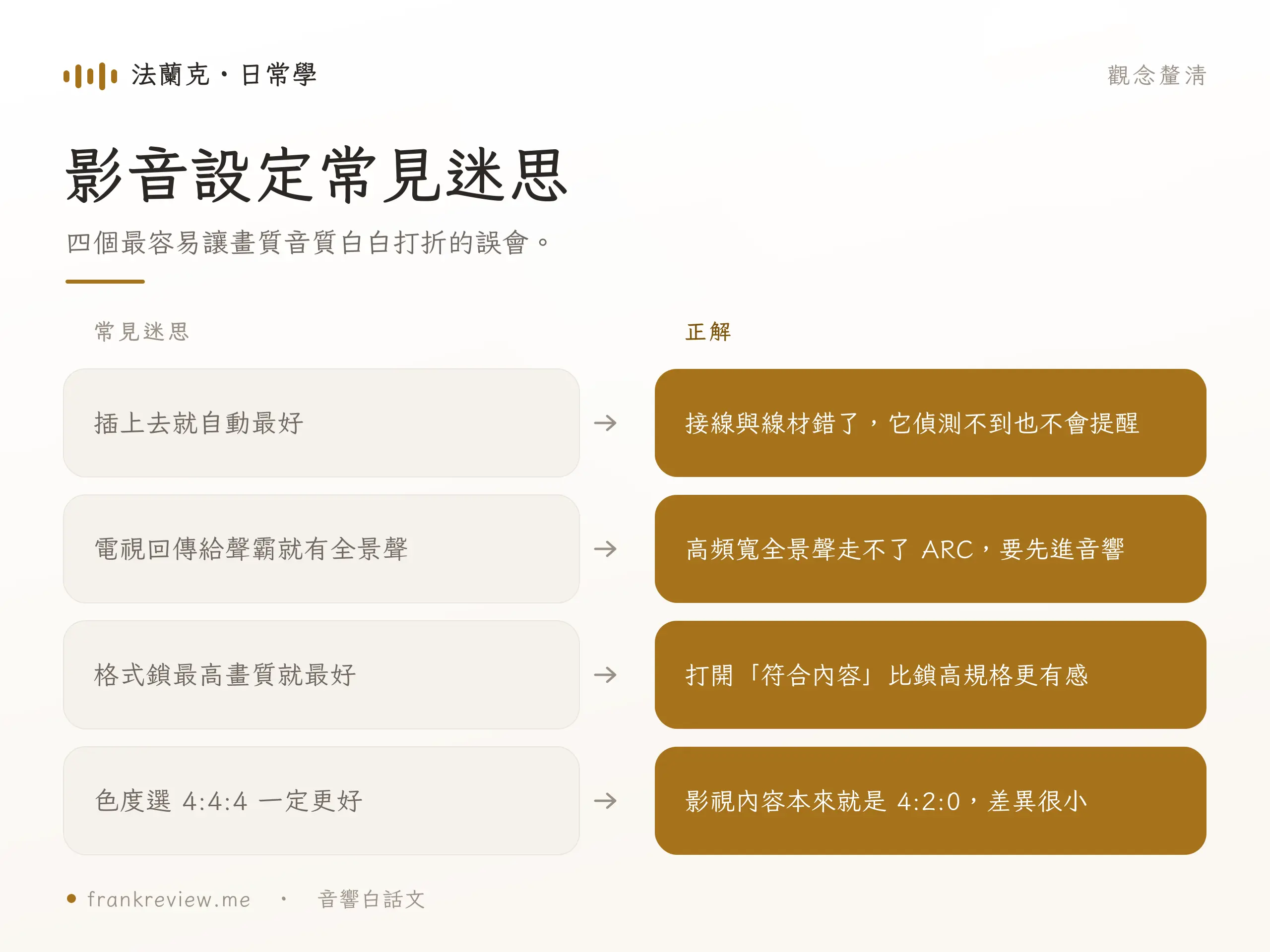
多數家庭可先用 4K SDR,並開啟符合動態範圍與影格率,讓內容自行切換。
短暫黑屏可能是 HDMI 重新同步;QMS 只能減少部分同色彩格式切換,不能消除所有黑屏。
先查片名/方案、Auto 音訊、HDMI 拓撲與 ARC/eARC,再讓 Apple TV 直連做 A/B。
Apple TV 使用的高頻寬 Dolby Atmos 無法透過一般 ARC 傳送。若走 TV eARC 回傳音響,TV、soundbar/AVR 與連線都要支援相應格式並正確設定;若先接相容音響再輸出畫面,也須確認影像直通能力。
先關閉並使用 Auto;只有舊設備相容問題時,才改為 Dolby Digital 5.1 或 Stereo。
需要 Gigabit Ethernet、Thread 支援或更多儲存空間的人;純串流且 Wi-Fi 穩定可選 64GB。
截至 2026 年 8 月 24 日台灣在售為第三代;購買前仍應回官方頁重查,不採用下一代傳聞。