

電腦接音響,音量控制該調哪裡?依有無前級與 Dirac 的四種接法,分清播放器、系統與硬體音量,避開全開、削波與路由失控。

電腦接音響時,音量控制通常只要選一個日常主控:有前級或綜合擴大機,就用它的音量旋鈕;沒有前級,則用具備音量調整的 DAC、硬體處理器,或確認能管到所有聲音的播放處理軟體。第一次設定前,先把最後一道硬體音量降到最低,再逐步確認。
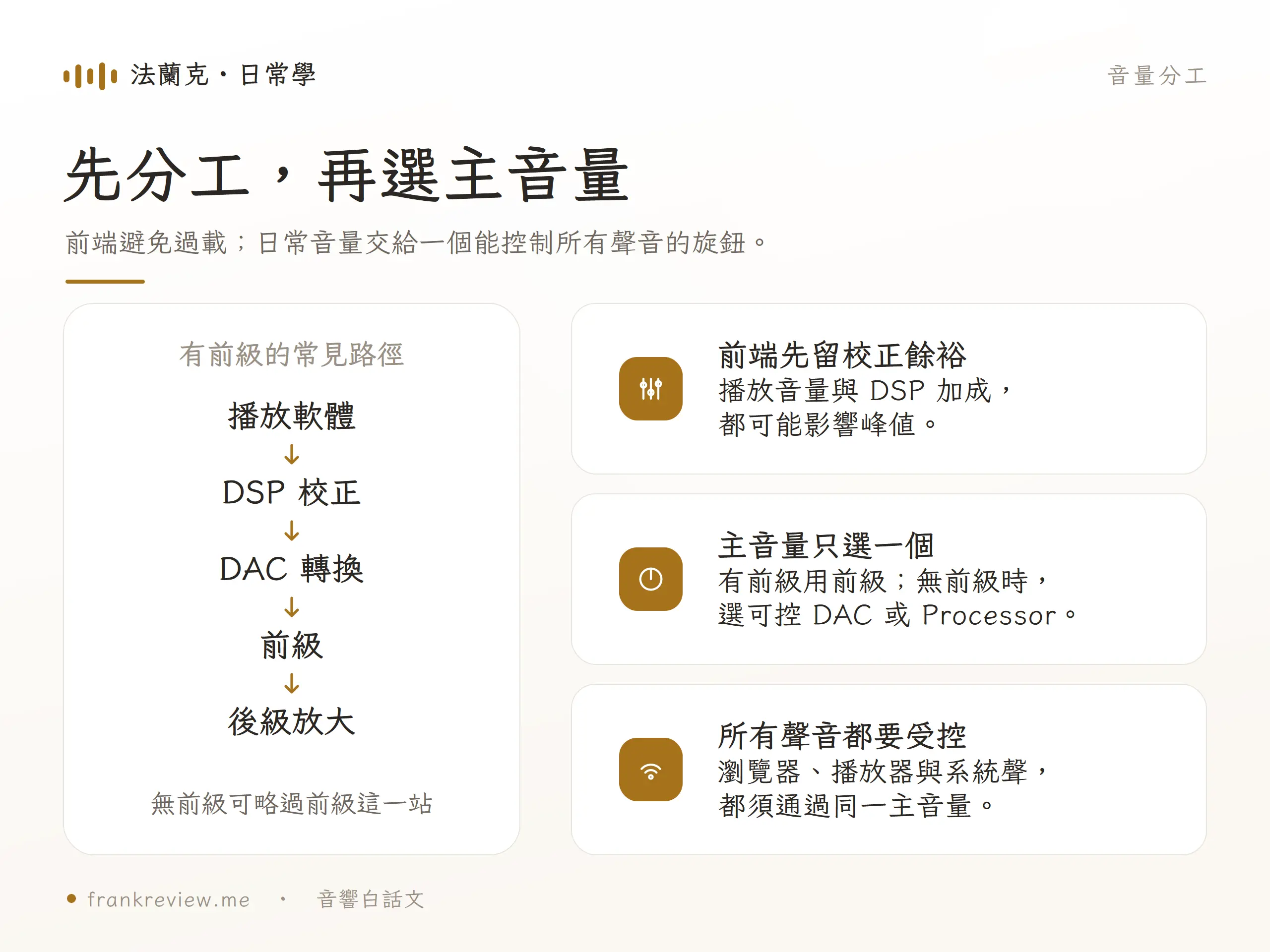
YouTube、電腦系統、Dirac 和前級都有按鈕,並不代表每個都要輪流調。前面的設定會影響送進後段的電平,日常聽大聲、小聲則可以交給同一個主控。接下來依四種接法,說明各個按鈕該固定、偶爾調整,還是每天使用。
音量控制就是調整播放訊號的電平,讓最後聽到的聲音變大或變小。你可以把一套系統分成三個工作:音源決定送出多少訊號、校正處理預留運算空間,最後由主音量決定聆聽大小。
例如「電腦→DAC→前級→後級→喇叭」,前級的旋鈕通常適合當日常主控。電腦接法還看不懂,可以先從音響訊號鏈與器材分工認識各站的角色。
選主控時,除了操作方便,也要確認瀏覽器、音樂播放器與系統提示音,都會經過它。只把 YouTube 調小,另一個程式仍可能突然大聲;只讓音樂經過校正軟體,也不代表所有電腦聲音都受控。
YouTube 的音量滑桿作用在影片播放器,適合用來暫時壓低特別大聲的影片。若日常主控已選前級,可先把 YouTube 留在確認過的基準位置,平常調前級,遇到音源大小差異才例外調整。其他網站或程式不會因此一起變小,Apple 的音訊說明也把網站播放器與 App 的音量分開處理。
「穩定音量」(Stable volume)則會持續平衡影片中較小聲與較大聲的部分,和手動移動滑桿是兩件事。想保留原本大小聲變化時,可在支援的影片設定中關閉;Google 說明這項功能不適用所有影片,YouTube Music 與官方音樂影片也不啟用。可參考YouTube 穩定音量說明。
Windows 共享模式下,程式音訊會經過系統音訊引擎;音量混音器可分別調整程式,輸出裝置另有總音量。某個程式特別小聲時,要先查它自己的設定,而非一路把前級往上轉。Microsoft 的音訊工作階段說明解釋了這種分層音量控制。
若有下游硬體主控,系統音量可留在測試過的基準。這個基準不必一律是 100%;是否有 EQ 加成、走哪個輸出,以及 DAC 輸出是否會讓下一台器材過載,都會影響設定。
Dirac Live 校正程式負責量測並產生濾波器;Dirac Live Processor 負責套用濾波器、處理電腦播放音訊。若 Dirac 內建在擴大機或其他硬體,日常播放則由那台硬體處理。兩個桌面程式的分工,可見 Dirac 官方連結的Processor 入門指南。
校正程式中的「Measurement Levels/Volume Calibration」滑桿用於設定量測訊號,麥克風增益則影響收音;不能拿它當每天聽音樂的音量控制。進行量測仍要從低音量開始,該頁的鎖定也屬於Dirac 量測安全機制。部分硬體的主音量可能被校正流程改動,結束後要再確認。
日常播放時,Processor 的增益與裝置提供的衰減設定,還要替校正保留餘裕(headroom)。EQ 提高某些頻段後,峰值可能變高;若超出數位輸出的容許範圍,就會削波失真。Dirac 說明套用濾波器後音量下降,可能正是為了保留這段空間。
所以,畫面上的「0 dB 增益」只是沒有衰減,和訊號表頭上的「0 dBFS 滿刻度」不同。不要直接把 Dirac 調回 0 dB 補音量;先依處理器手冊查看播放峰值、過載提示與餘裕設定,再用主音量調整聆聽大小。

下表的「固定」是指完成路由、餘裕與輸入過載檢查後,留在可預期的基準,不等於全部拉滿。YouTube 的例外調整,只處理那支影片的大小差異。
| 接法 | YouTube | 電腦系統 | Dirac | 前級/主控 |
|---|---|---|---|---|
| A.DAC→前級 | 基準固定,影片過大時例外調整 | 確認後固定 | 未使用 | 前級日常調節 |
| B.Processor→DAC→前級 | 基準固定,必要時例外調整 | 路由確認後固定 | 播放增益保留餘裕後固定 | 前級日常調節 |
| C.Processor→可控 DAC→主動喇叭 | 基準固定,必要時例外調整 | 路由確認後固定 | 保留餘裕後固定 | 無獨立前級,DAC 日常調節 |
| D.含 Dirac 的硬體→後級 | 基準固定,必要時例外調整 | 確認後固定 | 校正完成後使用硬體濾波器 | 無獨立前級,硬體主音量日常調節 |
這是容易建立固定分工的接法。YouTube 與電腦先留在確認過的基準,Dirac 沒使用就不用管;日常音量控制交給前級。遇到某支影片特別大聲,可以先降低 YouTube,不必把整套基準重新設定。
DAC 若提供固定輸出,可在確認後接前級、輸入電平相容後使用。固定輸出會取消該 DAC 原本的日常音量調整,因此切換前先降低前級。DAC 負責什麼,可另看DAC 與數位類比轉換的介紹;固定輸出與可變輸出的實際行為仍要依機型手冊。
這種接法仍讓前級做日常音量控制。YouTube 與系統留在確認過的基準,Processor 的播放增益則在校正濾波器啟用時確認餘裕,完成後固定;校正程式不必為了每天改大小聲而開著。
假如開校正後變小聲,先看 Processor 是否正在保留餘裕,再慢慢提高前級到舒適音量。要先確認數位端沒有過載;靠提高前級硬補到原本刻度,也不保證整套系統仍有相同的最大輸出能力。
沒有獨立前級時,可以讓可變輸出模式的 DAC負責日常音量控制。YouTube、系統與 Processor 留在驗證過的基準,Processor 仍須保留校正餘裕。DAC 同時收到哪個電腦程式的聲音,都應受這個輸出音量約束。
若 DAC 只有固定輸出,改用 Processor 當主音量也有前提:瀏覽器、播放器與系統聲都要經過它,而且要確認重新啟動、斷線或切換裝置時不會改成未衰減直出。Dirac 的macOS 路由教學要求以 Dirac Virtual Audio Device 作系統預設,再由 Processor 送往實體輸出。
個別播放器仍可能自行指定實體 DAC,繞開這條路。若無法確認所有路由和啟動狀態,先建立可靠的硬體音量控制,再接固定輸出的 DAC 到後級或主動喇叭。
例如電腦透過 USB 送到 miniDSP SHD,再由它接後級。YouTube 與電腦保留確認過的基準,校正完成後,日常音量控制使用 SHD 的主音量旋鈕或遙控器,沒有另一台前級就不必再找前級按鈕。這與在電腦開著 Dirac 校正頁面不同,操作可參考SHD 前面板說明。
硬體處理器仍要按本身的訊號流程保留餘裕;不能把某台器材的安全設定直接套到另一台。miniDSP 也提醒校正可能重設 SHD 主音量,校正後要重新確認,再從低音量開始播放。
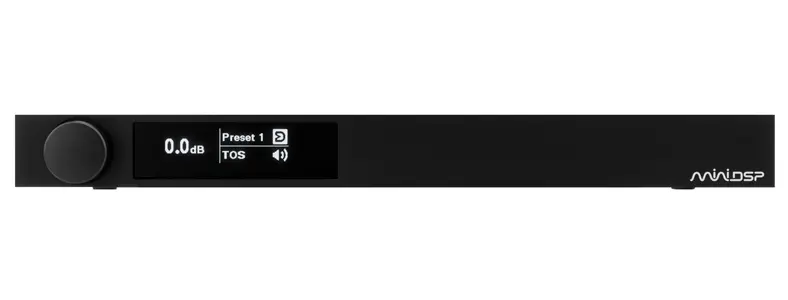
miniDSP SHD 的前面板旋鈕可調日常播放音量;這與 Dirac 校正頁面的量測音量不同。(圖片來源:miniDSP 官方產品頁)
Windows 音樂播放器若使用 WASAPI 獨佔模式,系統混音器的個別程式音量可能不再生效。整體系統滑桿是否仍能控制,還要看裝置有沒有硬體音量支援;Microsoft 的端點音量文件明確區分這兩種情況,不能一概說獨佔模式下所有滑桿都無效。
原生 ASIO 也可能繞過 Windows 一般音訊路徑。例如 Focusrite 的ASIO 說明指出,它不受同一套 Windows 音訊設定控制。使用哪種驅動、由播放器還是 Processor 開啟 DAC,都要一起確認;不要把系統滑桿當成任何模式都有效的保護。
Mac 接 USB DAC 時,音量鍵或系統滑桿也可能無法控制那台裝置。Apple 說明Audio MIDI 設定的可用音量控制取決於裝置支援。遇到滑桿反灰或調了沒效果,先降低硬體主音量,再確認實際輸出,別直接把剩下的設定全開。
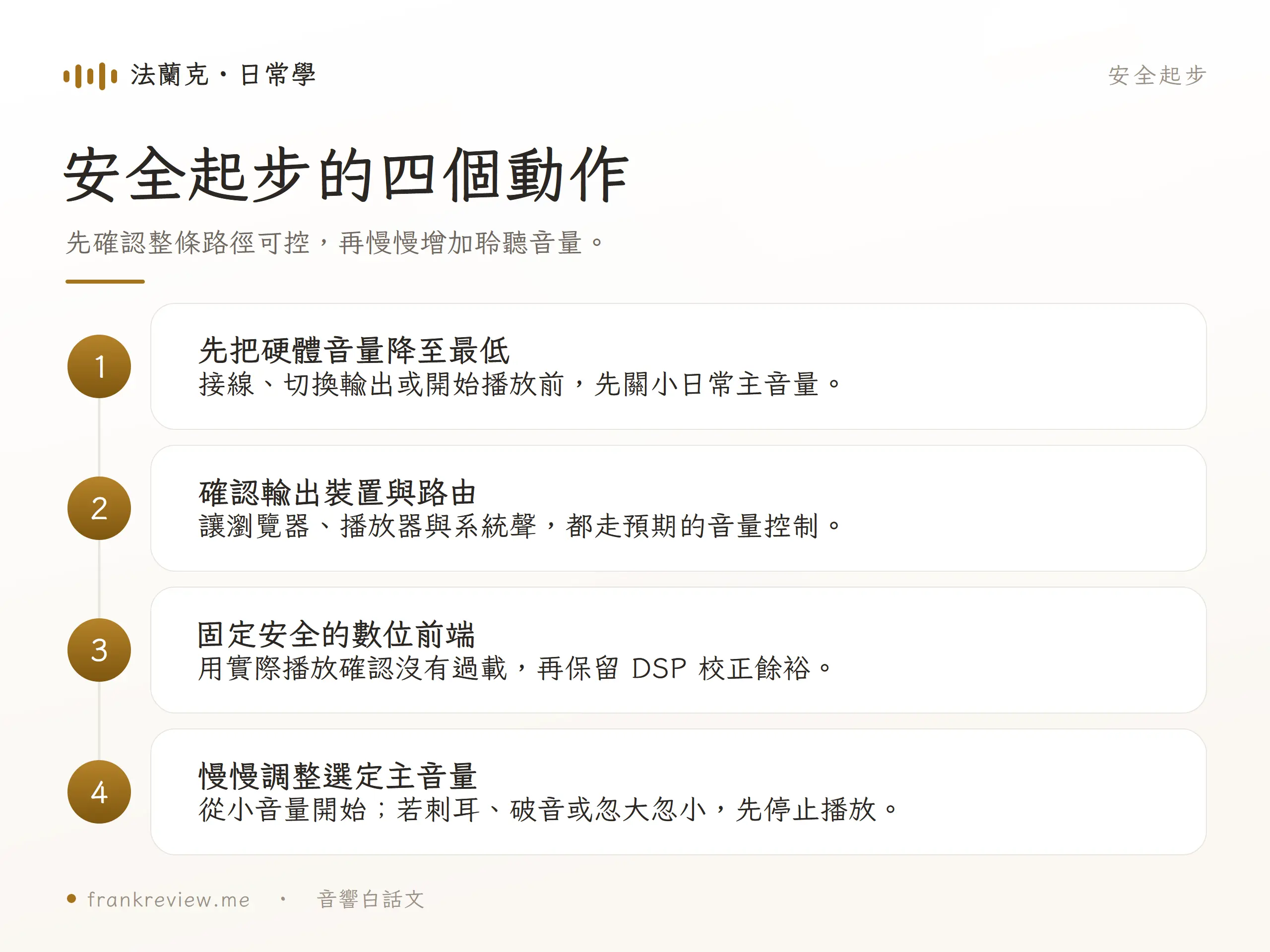
建立音量控制分工時,可以照下面做。換 DAC、切固定輸出、改獨佔模式、切 Dirac 濾波器或完成校正後,也從第一步重新確認。
表頭在哪個位置取樣也很重要。以SHD 訊號流程為例,顯示的輸出電平取在主音量之後;主音量很低時,讀值小不能單獨證明前面每一個處理點都沒過載。
如果數位訊號已在前面削波,後面的類比前級關小,只會把失真的聲音一起變小,不能把被切掉的波形還原。要回到造成過載的位置之前降低電平,或使用該處理器能在輸出削波前生效的衰減設定;細節可看音響削波的原因與處理方式。
這裡也不能反過來認定「DSP 後面的音量都沒用」。有些浮點處理器尚未在內部削波,可在送到 DAC 前降低輸出;例如 RME 的ADI-2 DAC 手冊第 31.12 節就要求在 EQ 導致輸出電平過高時再降低裝置音量。有效的調整位置,要依器材實作確認。
另一種情況是 DAC 的類比輸出太高,超過下一台器材的輸入承受範圍。這時要檢查 DAC 輸出電平與後接器材的最大輸入規格,降低進入過載級之前的訊號;即使數位表頭沒有紅燈,也不能排除這種問題。
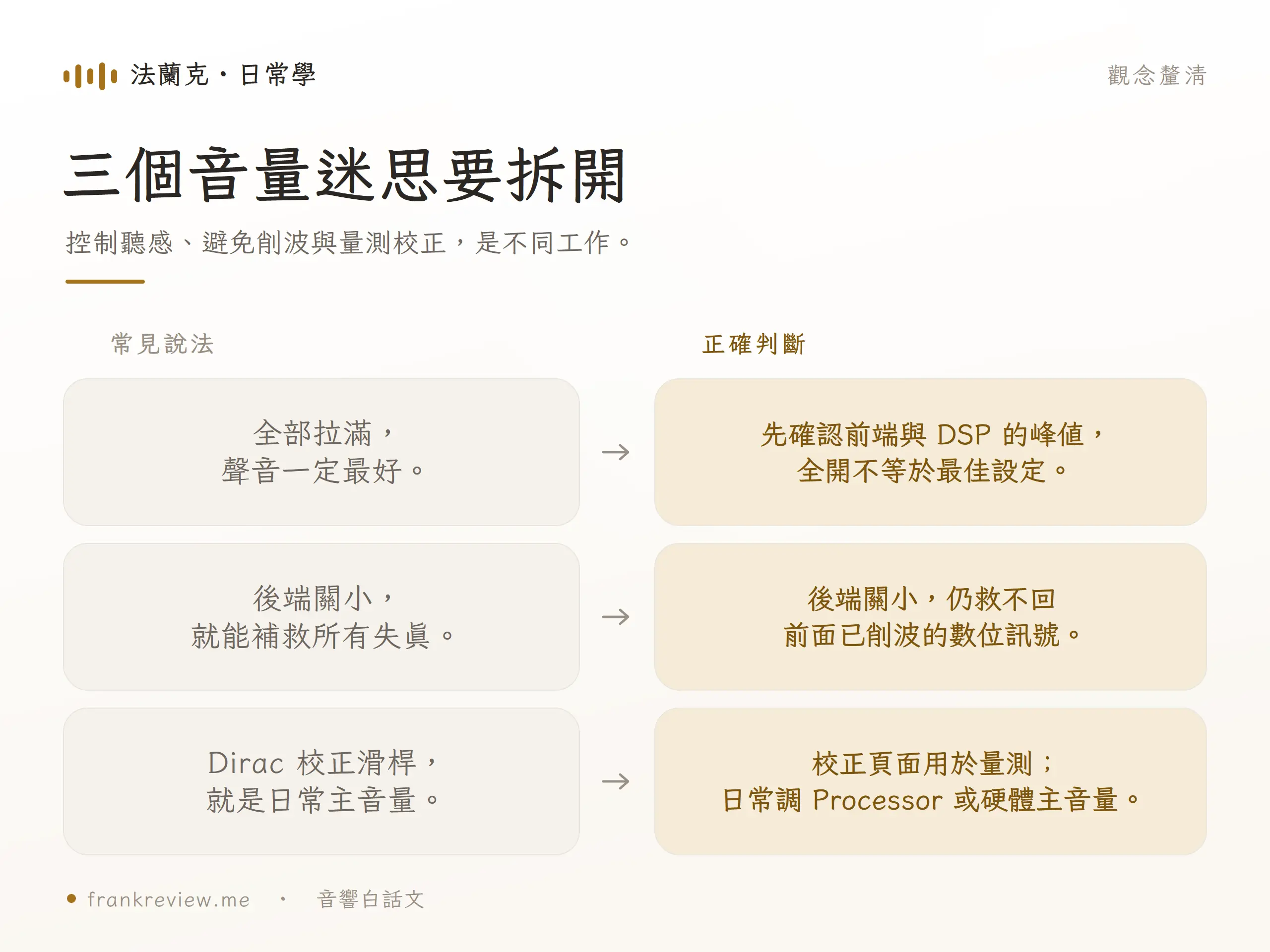
好用的音量控制分工,是你知道每天該轉哪一個,也知道其他設定為什麼留在那裡。有前級時通常用前級;沒有前級,就找能可靠控制整條輸出路徑的 DAC 或處理器。前端先保留校正餘裕,確認所有聲音受控,再慢慢調到想聽的大小。
不一定。電腦系統音量要配合 DSP 增益、DAC 輸出與後接器材決定。有可靠硬體主控時,可將系統留在確認過的基準;只有系統音量可用時,更要確認所有應用及播放模式都受它控制。設定前先降低硬體音量。
不一定。Dirac Live 校正頁面的滑桿用於量測;日常播放則看 Processor 或硬體裝置。0 dB 增益不代表已留足校正餘裕,應按處理器手冊與播放峰值調整,再由選定的主音量控制聆聽大小。
可以有這種接法,但要確認所有聲音都經過軟體,且重新啟動、斷線、切裝置及個別程式直出時,不會突然變成未衰減輸出。無法確認時,先使用具備可變輸出的 DAC 或可靠硬體主控,別讓固定輸出的 DAC 直接接上後級後才找音量按鈕。
未必。校正可能降低電平,替 EQ 提升頻段保留數位餘裕。先確認路由、增益與削波警示正常,再慢慢提高日常主音量;不要只為了恢復原本刻度就取消餘裕,或把每一層都拉滿。