
HDMI ARC 與 eARC 差在哪?整理頻寬、音訊格式、Atmos 支援條件,並說明沒聲音或只剩立體聲怎麼排錯。
把電視掛上牆、接了一支 soundbar 或 AV 擴大機之後,很多人第一個卡關的就是「聲音怎麼接」。
背板上一排 HDMI 孔,其中一個寫著「ARC」,新一點的電視則寫「eARC」,到底差在哪?
為什麼有人說用這條就能少接一條線、有人卻抱怨接了卻沒聲音、Atmos 還傳不出來?
接下來我會與你分享:HDMI ARC 是什麼、它解決了什麼麻煩、eARC 又多了什麼、ARC 和 eARC 各自能傳哪些音訊格式,以及最讓新手頭痛的「沒聲音、只剩立體聲、Atmos 出不來」要怎麼排錯。
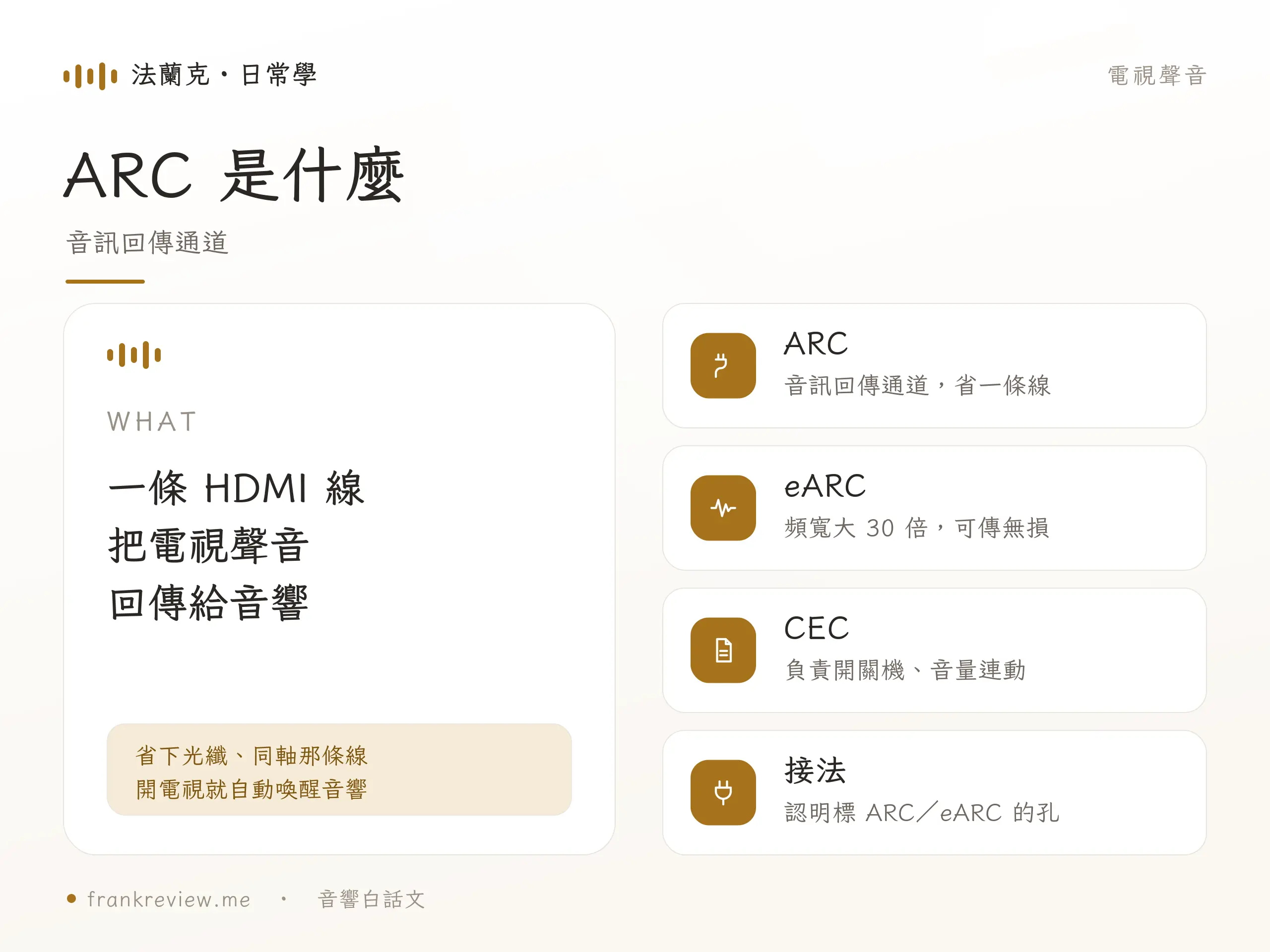
ARC 的全名是 Audio Return Channel,中文常翻成「音訊回傳通道」。
它是 HDMI 標準裡的一個功能,從 2009 年的 HDMI 1.4 版本開始出現。
重點在「回傳」兩個字:一般我們認知的 HDMI 是把畫面和聲音「送進」電視,而 ARC 讓電視能反過來,透過同一條 HDMI 線,把聲音「送出去」給 soundbar 或 AV 擴大機。
在 ARC 出現前,如果你想讓電視的聲音(例如內建 Netflix、第四台)跑到音響上,得從電視另外拉一條光纖(Optical/TOSLINK)或同軸(Coaxial)數位音訊線,接到音響的對應輸入孔。
ARC 的價值就是把這條獨立音訊線省下來:一條 HDMI 同時負責「影像進電視」與「聲音回音響」,接線變乾淨,CEC 連動順的話,開電視就會自動喚醒音響。
想了解光纖、同軸這些傳統音訊接頭,可以參考我先前寫的音訊輸出新手指南。
eARC 的全名是 Enhanced Audio Return Channel(增強型音訊回傳通道),是 ARC 的下一代,隨 2017 年發表的 HDMI 2.1 規範引入。
(HDMI.org 目前把它列在最新的規範頁面下,但它最早是 HDMI 2.1 的功能,並不是要 HDMI 2.2 的電視才有。)
它做的事和 ARC 一樣——把電視聲音回傳給音響——差別在「能傳多大、多好的聲音」。
ARC 與 eARC 最核心的不同是頻寬。
ARC 的音訊頻寬大約只有 1Mbps 等級,eARC 則一口氣拉高到約 37Mbps,差了約三十幾倍。
頻寬就像水管粗細:ARC 這條細管只夠塞壓縮過的聲音,eARC 這條粗管才容得下沒有壓縮、資料量龐大的無損多聲道音訊。
規格上 eARC 最高可傳 192kHz/24bit、未壓縮多聲道音訊。
頻寬不同,直接決定了兩者能傳哪些格式:
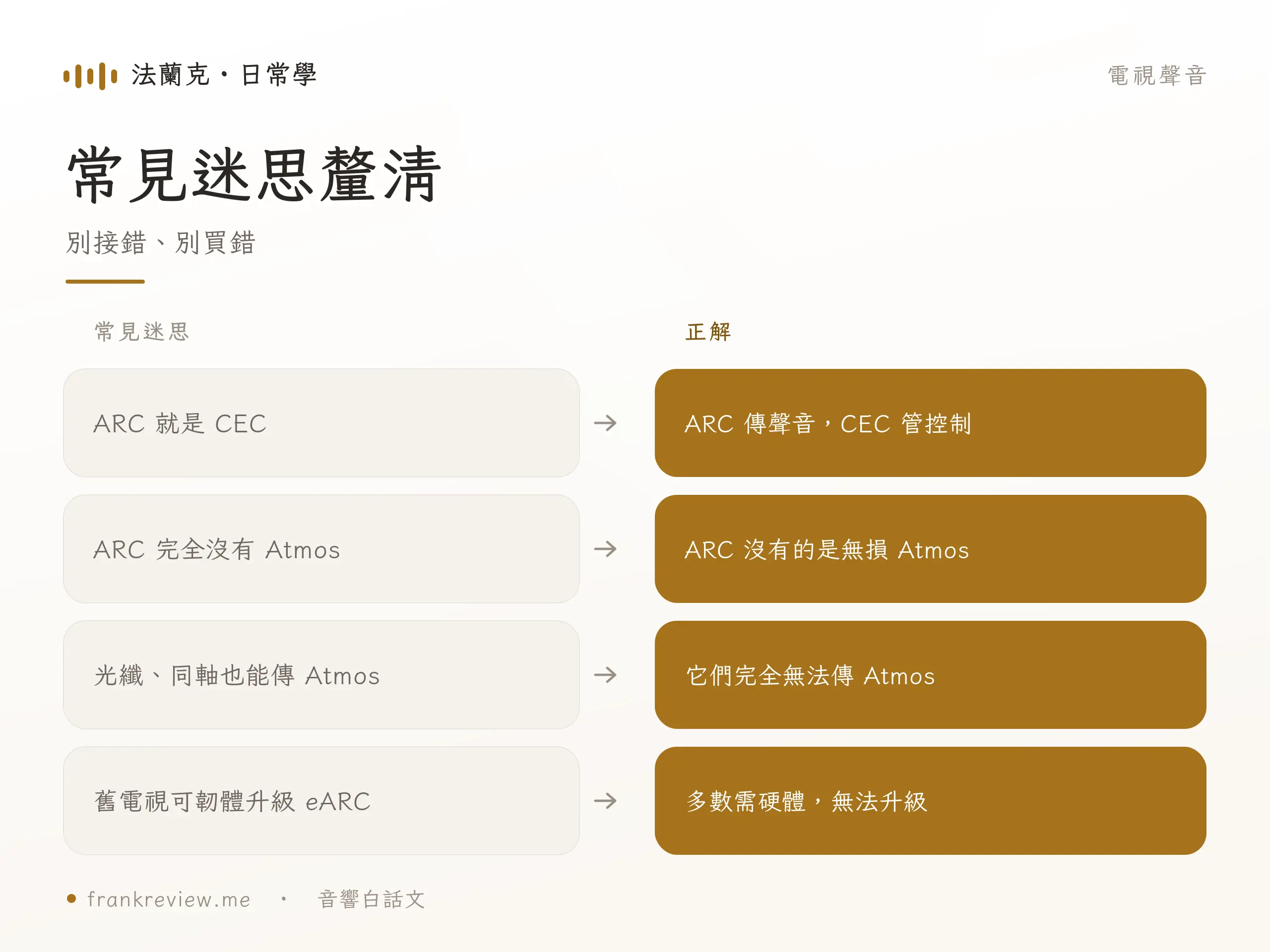
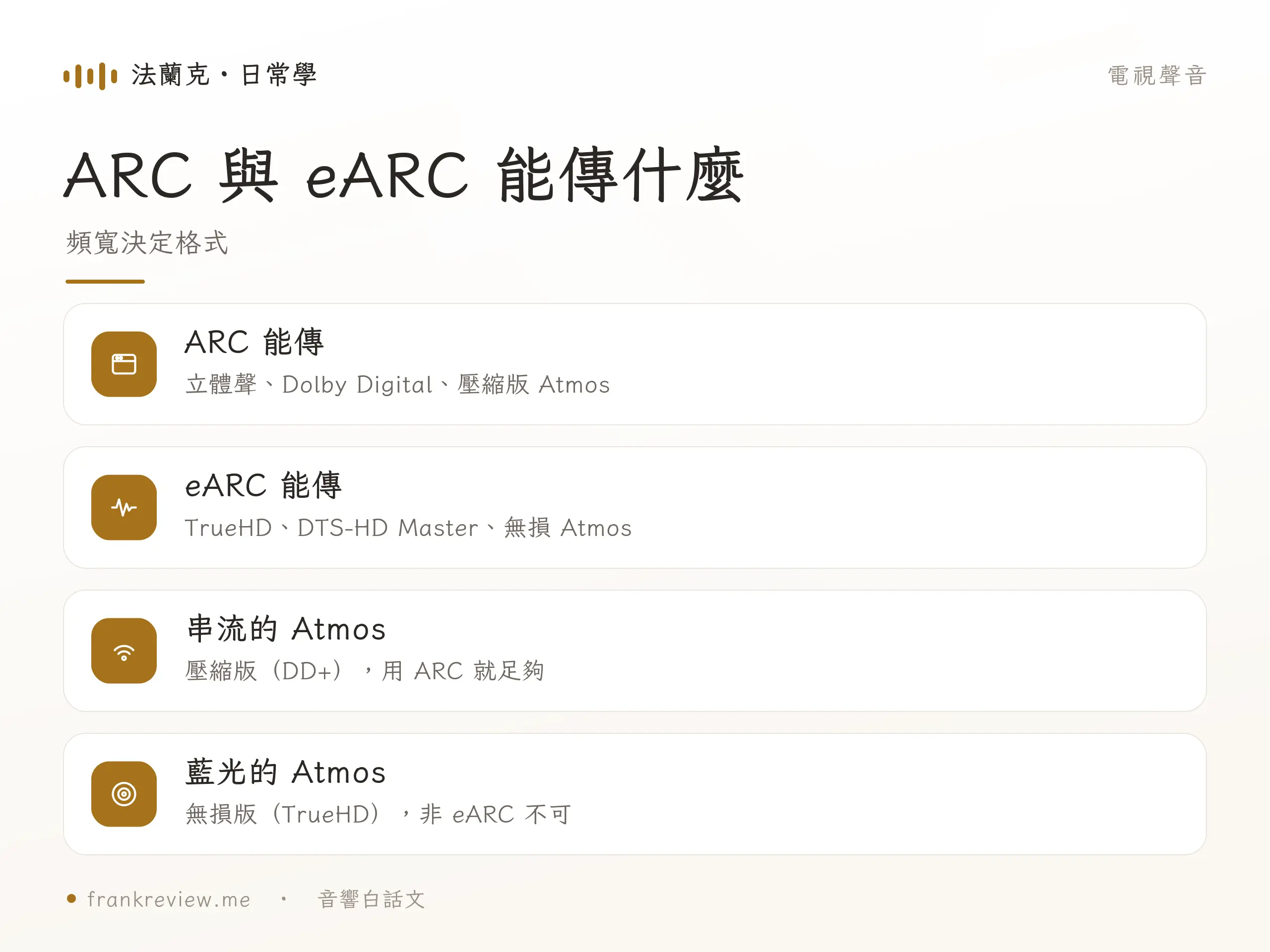
這裡有個非常容易被誤會、卻很關鍵的點:ARC 其實「可以」傳 Dolby Atmos,但只限「以 Dolby Digital Plus 承載的壓縮版 Atmos」。
Netflix、Disney+、Apple TV+ 這些串流平台的 Atmos 全部是這種壓縮包裝,所以用串流看 Atmos,ARC 就足夠。
ARC 傳不出來的,是 4K 藍光碟上那種「以 TrueHD 承載的無損 Atmos」——那一定要 eARC。
換句話說,並不是「ARC 沒有 Atmos」,而是「ARC 沒有無損 Atmos」。
很多人把「接了 HDMI 自動開關機、電視遙控器能調音響音量」這件事和 ARC 混在一起,其實那是另一個協定 CEC(Consumer Electronics Control)在做的。
CEC 負責的是裝置之間的「控制與連動」——開關機、切訊源、音量;ARC/eARC 負責的是「傳聲音」。
兩者常一起運作:早期 ARC 的交握和連動很依賴 CEC,eARC 則改用自己獨立的資料通道去協商音訊能力,但開關機、音量這些控制指令仍然走 CEC。
各家品牌的 CEC 還有不同商品名,像 Sony 叫 BRAVIA Sync、Samsung 叫 Anynet+、LG 叫 SimpLink、Panasonic 叫 VIERA Link——它們其實是同一套東西的不同名字。
ARC、光纖、同軸都能把電視聲音送到音響,但能力天差地別。
光纖和同軸的頻寬上限只夠傳壓縮 5.1,完全無法傳任何版本的 Dolby Atmos。
所以如果你想要 Atmos(不管是串流的壓縮版還是藍光的無損版),就一定得走 ARC 或 eARC,光纖、同軸這條路是走不通的。
同樣叫 Dolby Atmos,串流平台給的是 Dolby Digital Plus 承載的壓縮版,藍光碟給的是 Dolby TrueHD 承載的無損版。
前者 ARC 就能播,後者非 eARC 不可。搞懂這個差別,你才會知道自己到底需不需要為了 eARC 而換器材。

ARC 用一般 HDMI 線就行,不必特別換線。
eARC 因為用到了 HDMI 線裡走乙太網路(Ethernet)那組腳位,官方「建議」使用標示 High Speed with Ethernet 或更高階的 Ultra High Speed 認證線。
實務上,近幾年生產的 HDMI 線多半本來就含這組腳位,手邊的線通常能用;真正會出問題的,往往是非常老舊或偷工的廉價線。
所以正確心態是:不必為了 eARC 先去買貴線,但萬一 eARC 沒聲音或抓不到高規格格式,「換一條合格的 HDMI 線」就是第一個該做的排查動作。
電視上通常只有一個 HDMI 孔支援 ARC/eARC,孔旁邊會清楚標示「ARC」或「eARC」字樣。
把這個孔接到 soundbar 或 AV 擴大機上標示 HDMI OUT(ARC/eARC)或 TV(ARC/eARC)的孔即可。
接錯孔,是新手「完全沒聲音」最常見的原因之一。
如果你有 PS5、藍光機這類外接訊源,路徑會影響音質。
當訊源先接電視、再由電視經 ARC/eARC 回傳音響時,音訊會受電視這一關的能力限制,多聲道有時會被電視降頻成立體聲或 Dolby Digital。
若你想要最完整的無損與 Atmos,比較好的作法是把訊源直接接到 AV 擴大機,讓擴大機解碼,再把畫面送到電視。
關於遊戲主機的聲音格式怎麼設,可以參考PS5 聲音格式設定。
與其糾結規格,不如照你的實際用法判斷。
提醒:以下牽涉到的機種支援度、台灣公司貨與韌體更新狀況都屬高更新風險,請以購買前查詢自家型號的官方支援頁為準。
如果你主要是用電視內建的 Netflix、Disney+、YouTube 看片,配一支 soundbar,對「無損」沒有執念,那 ARC 完全夠用。
串流的 Atmos 都是壓縮版,ARC 本來就能播,你不需要為了 eARC 多花錢。
這個階段最容易買錯的,是聽說「eARC 比較好」就堅持要 eARC 電視配 eARC 音響,結果用途根本用不到那個頻寬。
如果你會用 4K 藍光機看電影,想要 TrueHD 承載的無損 Atmos 或 DTS-HD Master Audio,那 eARC 是必要條件,而且電視端和音響端「兩邊都要支援 eARC」才算數,只有一邊有也沒用。
要特別提醒的是:絕大多數舊電視沒辦法靠韌體升級補上 eARC,因為它需要對應的硬體晶片;只有少數較新的高階機種,廠商有釋出韌體點亮 eARC,是例外而非常態。
如果你打算認真組多聲道家庭劇院,理想配置是電視與 AV 擴大機之間用 eARC 連接(讓電視 App 的聲音也能無損回傳),同時把藍光機、遊戲主機這類高階訊源直接接進擴大機,避開電視降頻。
這個層級請務必確認線材合格、兩端 eARC 規格對得上,並在購買前查清楚機種的實際支援狀況。
HDMI ARC 解決的是「電視聲音怎麼用一條線回到音響」這件事,從此不必另外拉光纖或同軸。
eARC 則是頻寬更大的進階版,差別在於能不能傳無損多聲道與無損 Atmos。
對多數以串流為主的人來說,ARC 已經夠用,連 Atmos 都能播;只有當你要看 4K 藍光的無損音軌、認真組家庭劇院時,eARC 才真正派上用場,而且必須兩端都支援。
先想清楚自己的用法,再回頭看規格,你就不會被一堆名詞綁架,也不會多花冤枉錢。整套訊源到喇叭的流程,可以搭配音響運作原理一起理解。